
Reporting Servicesを使ったレポート作成の技:SQL Server 2005で学ぶデータ分析(4)(1/3 ページ)
ビジネスインテリジェンス(BI)の概要を解説した記事が多くのメディアで取り上げられるようになり、その基本的な理解は深まったと思われる。このような現状を踏まえ、本連載ではさらに一歩踏み込んだ内容として、データ分析の手法や注意点に焦点を絞った実践的な解説を展開する。(編集部)
前回の「Analysis Servicesを使って多次元分析に挑戦しよう」では、「Microsoft SQL Server 2005 Analysis Services」(以下、SSAS)を利用した多次元データベースの構築手順を解説しました。今回は「Microsoft SQL Server 2005 Reporting Services」(以下、SSRS)を利用したデータ分析(レポーティング)について解説します。
SSRSで行えるデータ分析
SSRSで行えるデータ分析は定型検索になります。検索を行うためには「レポート」を定義します。このレポートで検索するデータや表示形式などを指定します。SSRSはレポートを実行するために表1の機能を提供しています。
| 機能 | 内容 |
|---|---|
| 1.レポート定義 | エンドユーザーに提供するレポートのデータソースやレイアウトを定義する |
| 2.レポート配置 | 1で定義したレポートをSSRS稼働環境に配置し、エンドユーザーからの検索を可能にする |
| 3.レポート管理 | レポートの一覧表示、セキュリティ保護などの管理を行う |
| 4.レポート実行 | ブラウザからレポートを実行して結果を表示する |
| 5.レポート配信 | 定義したレポートを、電子メールなどで配信する |
| 表1 SSRSが提供するレポート機能 | |
また、図1にあるとおり、レポートの定義、配置はBusiness Intelligence Development Studio(以下、BIDS)で行い、レポートの管理および実行(URL参照)はWebブラウザで行います。
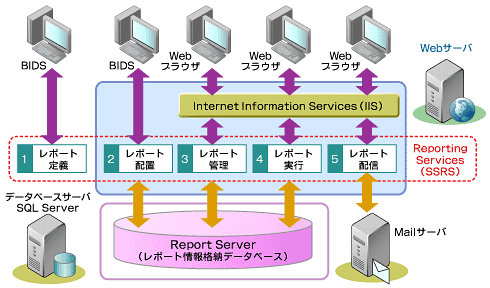 図1 SSRSの全体概要
今回は、第3回で使用したリレーショナル・データベース(図2)を使用して、図3のような簡易なレポート(年別、店舗別の売上商品一覧)を定義する手順を解説します。なお今回使用する環境は、SSRSとレポートサーバデータベースが同一サーバ上にあり、かつレポートサーバデータベースは既定のインスタンスにあるものとします。
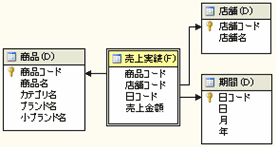 図2 リレーショナル・データベース構成
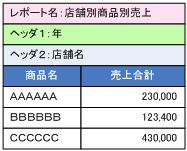 図3 作成するレポートイメージ
レポート定義手順
レポートはBIDSを使用して、図4の手順で定義します。
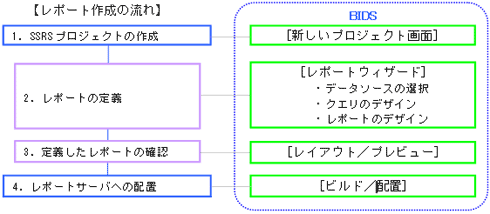 図4 レポート定義手順
1. SSRSプロジェクトの作成
まず、新規プロジェクトとして[レポートサーバープロジェクト]を選択し、プロジェクト名を入力します(図5)。

Copyright © ITmedia, Inc. All Rights Reserved.




 ITmediaはアイティメディア株式会社の登録商標です。