

|
.NET TIPS C#のソース・コードを実行するには?デジタルアドバンテージ2003/03/27 |
 |
|
|
|
C#言語で記述されたプログラムのソース・コードを、Windowsの実行形式である.exeファイルに変換して実行するにはコンパイルという作業が必要となる。
例えばC#で記述された次のようなソース・コードがあるとしよう(C#のソース・コードの拡張子は「.cs」と決められている)。
|
|
| 画面に文字を出力するだけのC#のサンプル・プログラム(helloworld.cs) | |
このコードでは、クラス「HelloWorld」内に、publicでstaticなMainメソッドが定義されている。Mainメソッド内では、.NET Frameworkのクラス・ライブラリにある、System名前空間に属しているConsoleクラスのstaticなWriteLineメソッドを呼び出しているだけだ(2つのスラッシュ「//」で始まる行はすべてプログラムの「コメント」であり、プログラムの実行には全く影響を与えない)。
このため、このプログラムは、コンパイラにより単体でコンパイルして実行形式のファイルを生成することができる。プログラムのコンパイルには、コマンド・プロンプトで行う方法と、Visual Studio .NET(以下VS.NET)の統合環境から行う方法がある。
コマンド・プロンプトでコンパイルする場合
コマンド・プロンプトでC#のソース・コードをコンパイルするには、C#のコンパイラであるcsc.exeを使用する。このcsc.exeは標準で、
C:\WINDOWS\Microsoft.NET\Framework\v1.0.3705
にインストールされる(Windows XPの場合)。.NET Framework SDKのみの環境では、そのインストーラによってデフォルトでpath環境変数にこのパスが追加されているはずだ。このような環境では、プロンプトで、
csc helloworld.cs
と実行することにより、helloworld.exeファイルができあがる。次の画面はコンパイルから実行までの過程を示したものだ。
 |
||||||
| コマンド・プロンプトにおけるhelloworld.csのコンパイルから実行まで | ||||||
| コマンド・プロンプトではC#コンパイラcsc.exeを使用してコンパイルを行う。 | ||||||
|


csc.exeが見つからずに実行できない場合には、path環境変数に上述のディレクトリを追加する必要がある。
あるいは、
C:\Program Files\Microsoft.NET\FrameworkSDK\Bin
もしくは、
C:\Program Files\Microsoft Visual Studio .NET\FrameworkSDK\Bin
にインストールされるバッチ・ファイル「corvars.bat」を実行する。このバッチ・ファイルでは、.NET Framework SDKのコマンドを実行するのに必要な環境変数をセットしてくれる。
また、VS.NETをインストールした環境であれば、
C:\Program Files\Microsoft Visual Studio .NET\Common7\Tools
にある「vsvars32.bat」を実行してもよい。.NET Framework SDKではなく、VS.NETをインストールした環境では、デフォルトでpath環境変数が設定されないため、コマンド・プロンプトでコンパイルするには、いずれかの設定が必要となる。
Visual Studio .NETでコンパイルする場合
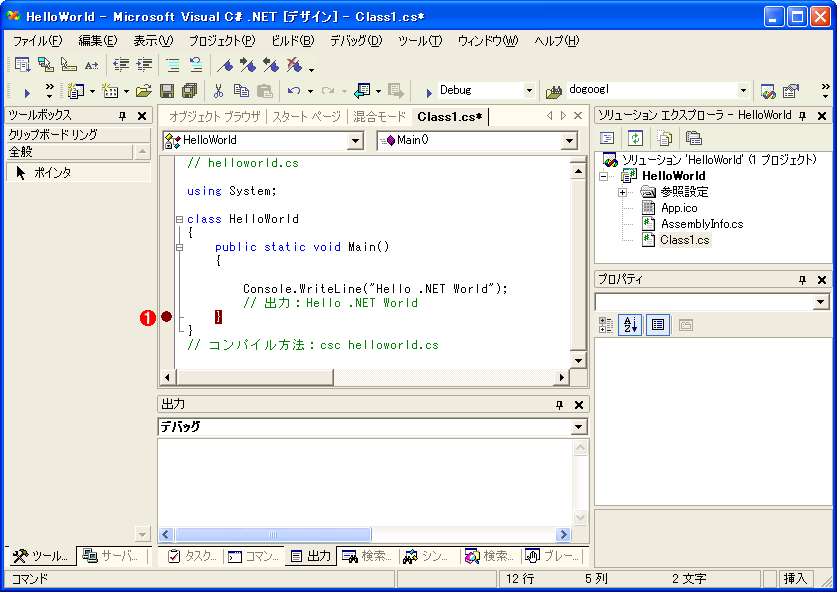
VS.NETで冒頭に挙げたようなプログラムをコンパイルするには、新しいプロジェクトとして、[Visual C#プロジェクト]の[コンソールアプリケーション]を選択する。そして、自動作成されエディタで開かれるClass1.csに、コードをそのままコピー&ペーストすればよい。後は[F5]キーを押すだけで、コンパイル(ビルド)され、続けて実行される。
 |
|||
| Visual Studio .NETの統合開発環境で実行 | |||
| VS.NETでプログラムを実行するには、新しいプロジェクトとして、[Visual C#プロジェクト]の[コンソールアプリケーション]を作成し、コードをコピー&ペーストして[F5]キーを押すだけでよい。 | |||
|
ただし、Console.WriteLineメソッドのような標準出力に結果を出力するプログラムでは、実行が一瞬で終わってしまうと、出力結果の確認が困難な場合がある。このような場合には、上の画面のように、Mainメソッドの終わりに[F9]キーでブレーク・ポイントを設定しておけば(茶色の丸の個所)、そこで処理が一時停止されるため、出力結果をじっくり確認することができる。
| カテゴリ:開発環境&ツール 処理対象:コンパイル 使用ライブラリ:Consoleクラス(System名前空間) |


 |
「.NET TIPS」 |
- 第2回 簡潔なコーディングのために (2017/7/26)
ラムダ式で記述できるメンバの増加、throw式、out変数、タプルなど、C# 7には以前よりもコードを簡潔に記述できるような機能が導入されている - 第1回 Visual Studio Codeデバッグの基礎知識 (2017/7/21)
Node.jsプログラムをデバッグしながら、Visual Studio Codeに統合されているデバッグ機能の基本の「キ」をマスターしよう - 第1回 明瞭なコーディングのために (2017/7/19)
C# 7で追加された新機能の中から、「数値リテラル構文の改善」と「ローカル関数」を紹介する。これらは分かりやすいコードを記述するのに使える - Presentation Translator (2017/7/18)
Presentation TranslatorはPowerPoint用のアドイン。プレゼンテーション時の字幕の付加や、多言語での質疑応答、スライドの翻訳を行える
 |
|
|
|
|







