| |
|
.NET TIPS
ダイナミック・ヘルプを外部ウィンドウで表示するには?
デジタルアドバンテージ
2003/07/18 |
 |
|
Visual Studio .NET(VS.NET)には、開発者が素早くヘルプ・ドキュメントを参照できるように「ダイナミック・ヘルプ」という機能が備わっている。これは、現在マウスで選択している項目やコントロール、コード上でカーソルのあるキーワードなどに応じて、自動的にヘルプを検索してくれる仕組みだ。
例えば次の画面は、コードの編集中にApplicationクラスのRunメソッドが記述された部分にカーソルを移動したところである。このとき右側にある[ダイナミック・ヘルプ]ウィンドウには、自動的に「Application.Runメソッド」の項目が現れる(もし、[ダイナミック・ヘルプ]ウィンドウ自体が表示されていなければ、[ヘルプ]-[ダイナミック・ヘルプ]で開くことができる)。
 |
| ダイナミック・ヘルプを表示させたVisual Studio .NETのIDE |
| |
 |
カーソルを「Application.Run(new Form1());」の行の「Run」部分に移動する。 |
| |
 |
[ダイナミック・ヘルプ]ウィンドウには自動的に「Application.Runメソッド」の項目が現れる。 |
|
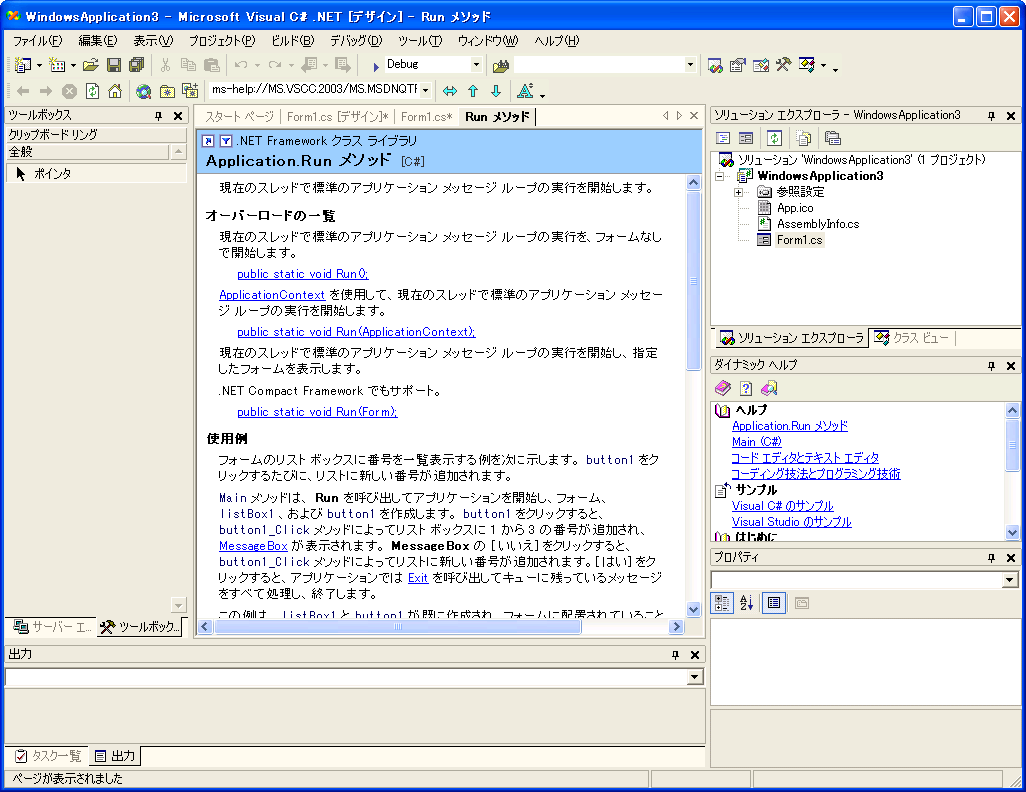
この状態で[ダイナミック・ヘルプ]ウィンドウ内の「Application.Runメソッド」をマウスでクリックするか、[F1]キーを押すとApplication.Runメソッドについてのヘルプ画面を参照することができる。しかし、デフォルトでは次の画面のように、これまでコードが表示されていたIDE内部にドッキングされた形で表示されてしまう。このためコーディングを継続するにはその都度ウィンドウを切り替えなければならない(この切り替えは、キーボードからは[Ctrl]+[Tab]で行うことができる)。
 |
| ヘルプ画面を表示中のIDE |
| [ダイナミック・ヘルプ]ウィンドウで選択した項目についてのヘルプ画面は、デフォルトではそれまでコードを表示していたウィンドウ部分に表示されてしまう。 |
設定を変更することにより、このヘルプ画面をVisual Studio .NETとは別のウィンドウとして表示することが可能だ。それにはまず、メニューの[ツール]-[オプション]により[オプション]ダイアログを開き、左側のリストボックスより[環境]-[ヘルプ]を選択する。
 |
| ヘルプ画面を外部ウィンドウで表示するための設定 |
| この[オプション]ダイアログは、Visual Studio .NETのメニューの[ツール]-[オプション]から開くことができる。 |
| |
|
[環境]-[ヘルプ]を選択する。 |
| |
|
デフォルトでは[内部ヘルプ]が選択されている。ここで[外部ヘルプ]を選択すればよい。 |
|
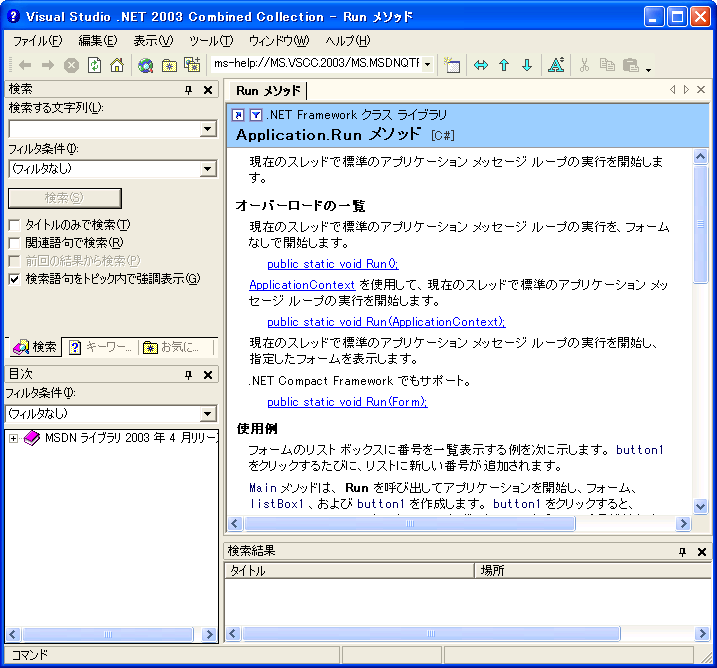
ここで、デフォルトで選択されている[内部ヘルプ]を[外部ヘルプ]の方に切り替えればよい。これにより、[ダイナミック・ヘルプ]ウィンドウで項目をクリックした場合には、次のようなヘルプ画面が別ウィンドウとして表示されるようになる。
 |
| 別ウィンドウとして表示されたヘルプ画面 |
| [オプション]ダイアログで[外部ヘルプ]を選択しておけば、ダイナミック・ヘルプの内容は別ウィンドウで表示される。 |
なお、[ダイナミック・ヘルプ]ウィンドウ内に表示できる項目や項目の順番は、[オプション]ダイアログの[環境]-[ダイナミック・ヘルプ]でカスタマイズすることができる。
| カテゴリ:Visual Studio .NET 処理対象:IDE
|
|
|
generated by
|
|
Insider.NET 記事ランキング
本日
月間