| |
|
.NET TIPS
Color構造体による色指定時にIntelliSenseで色見本を表示するには?[VS 2010以降]
デジタルアドバンテージ 遠藤 孝信
2010/06/24 |
 |
|
コードによりウィンドウやコントロールの色を指定する場合、システム定義カラーを利用するならば、通常はColor構造体(System.Drawing名前空間)で定義されている静的プロパティを用いて記述する。
例えばWindowsフォーム・アプリケーションでウィンドウの背景色を青色に設定するには、次のようなコードを記述する。
this.BackGround = Color.Blue;
|
Me.BackGround = Color.Blue
|
|
| Color構造体の静的プロパティによる色指定(上:C#、下:VB) |
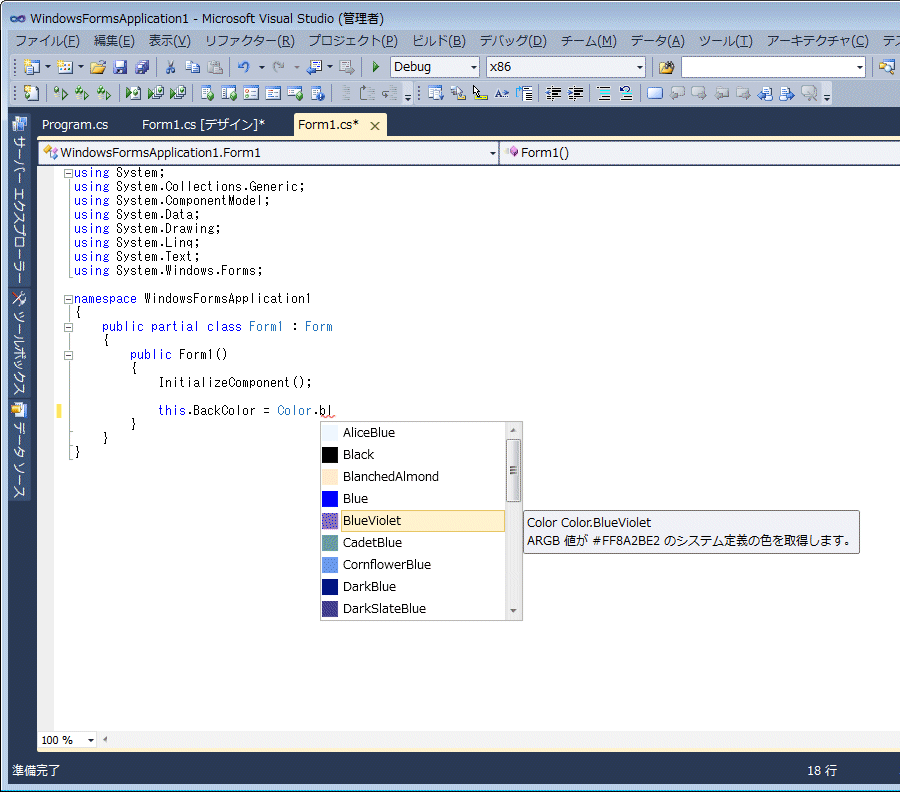
Visual Studioを使用していれば、色の選択はIntelliSense(インテリセンス)によりプロパティ一覧から選択するだけでよいが、Visual Studio 2010の拡張機能として「Color Picker Completion」をインストールしていれば、次の画面のようにプロパティ一覧に色見本が表示される。

|
| Color Picker Completionによる色見本付きのIntelliSense表示 |
| Color構造体でプロパティを選択する際に色見本が表示される。 |
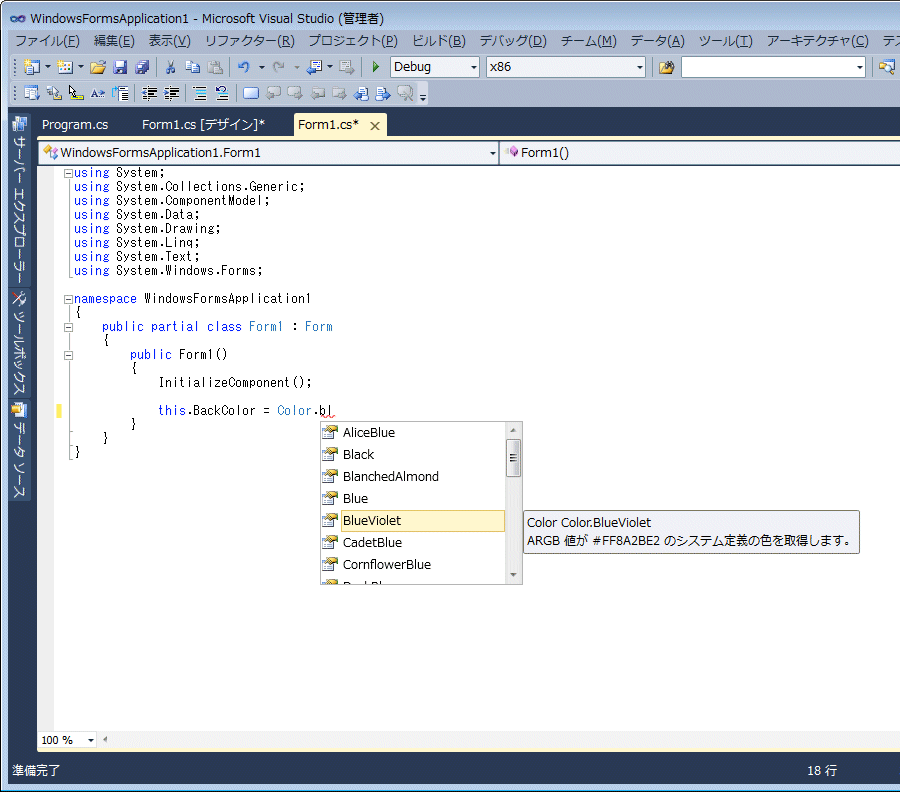
ちなみに、この拡張機能をインストールする前の、デフォルトのIntelliSense表示は次のようなものだった。

|
| Color構造体の通常のIntelliSense表示 |
|
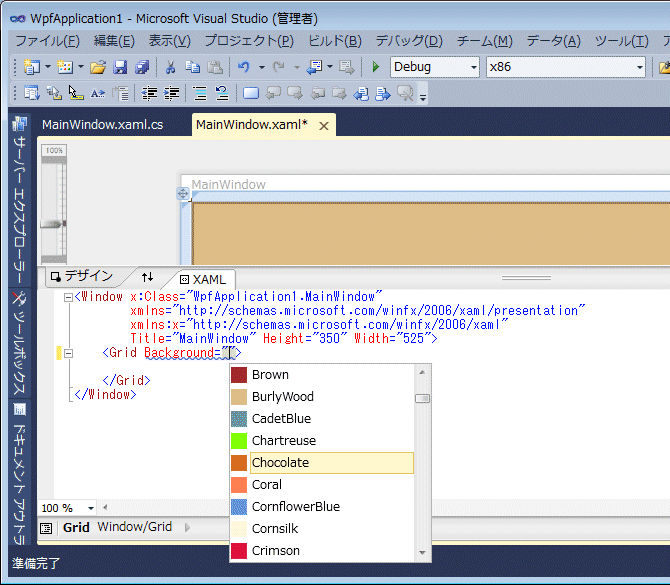
Color Picker Completionの機能は、WPFアプリケーションのXAMLコードを記述する際などにも有効だ。

|
| XAMLコードでの色指定時のIntelliSense表示 |
|
Color Picker Completionのインストール
Color Picker Completionをインストールするには、Visual Studio 2010を起動し、まず[ツール]メニューから[拡張機能マネージャー]を選択して、[拡張機能マネージャー]ダイアログを開く。
そして、ダイアログ左側にあるリストボックスから「オンライン ギャラリー」を選択してから、右上の検索欄に「Color Picker Completion」と入力してオンライン・ギャラリーを検索してほしい。

|
| [拡張機能マネージャー]ダイアログ |
| リストボックスから「オンライン ギャラリー」を選択し、「Color Picker Completion」を検索したところ。画面右側の説明から分かるように、Microsoftが作成した拡張機能である。 |
「Color Picker Completion」が見つかるので、[ダウンロード]ボタンをクリックすればインストールが開始する。なお、追加した拡張機能を有効にするには、Visual Studioの再起動が必要となる。
利用可能バージョン:.NET Framework 4以降
カテゴリ:Visual Studio 2010 処理対象:拡張機能
使用ライブラリ:Color構造体(System.Drawing名前空間)
|
|
|
generated by
|
|
Insider.NET 記事ランキング
本日
月間