
Windowsフォームでツールチップを表示するには?:.NET TIPS
この記事は会員限定です。会員登録(無料)すると全てご覧いただけます。

2005/10/27 更新
Windowsアプリケーションでは、コントロール上にマウス・カーソルを乗せて静止したまま少し時間(デフォルトでは0.5秒)がたつと、そのカーソル付近に「ツールチップ」(もしくは「ツールヒント」)と呼ばれる黄色い小さなウィンドウが表示されることがある。
例えば次のサンプル・アプリケーションでは、ボタンにマウス・カーソルを乗せると、「ツールチップです。」という文字列のツールチップが表示される。
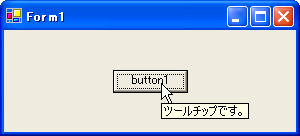 ツールチップを表示するサンプル・アプリケーション
このようなツールチップを表示するには、ToolTipコンポーネント(System.Windows.Forms名前空間)を利用すればよい。具体的な利用手順は、以下のとおりだ。
ToolTipコンポーネントのインスタンス化
まず次のコード例のように、Windowsフォームのクラス内でToolTipコンポーネントをフィールド変数としてインスタンス化する。
private ToolTip toolTip1;
public Form1()
{
toolTip1 = new ToolTip();
}
Friend WithEvents ToolTip1 As ToolTip
Public Sub New()
MyBase.New()
ToolTip1 = New ToolTip()
End Sub
なおインスタンス化の際、ToolTipクラスのコンストラクタにIContainerインターフェイス(System.ComponentModel名前空間)のオブジェクトを指定してもよい。IContainerオブジェクトはリソース破棄の仕組みで用いられるものである。詳しくは「連載:実例で学ぶWindowsプログラミング」の「コード上の重要な変化(リソース破棄の仕組み)」の項を参照してほしい。
このToolTipコンポーネントのインスタンス化は、Visual Studio .NET(以降、VS.NET)を利用すれば、次の画面の例のようにWindowsフォーム・デザイナでToolTipコンポーネントをドラッグ&ドロップするだけで済み、自らコーディングを行う必要はない。
 VS.NETによるToolTipコンポーネントのインスタンス化
ToolTipコンポーネントのインスタンス化はVS.NETを利用すればとても簡単。
(1)[ツールボックス]ウィンドウの[Windows フォーム]カテゴリにある「ToolTip」をWindowsフォーム上にドラッグ&ドロップする。
(2)すると、インスタンス化されたToolTipコンポーネント(この例では「toolTip1」)がWindowsフォーム・デザイナ下部のコンポーネント領域に表示される。これでToolTipコンポーネントのインスタンス化は終了だ。
次に、インスタンス化したToolTipコンポーネント(以降、ToolTipオブジェクト)に対してツールチップの設定を行う。
Copyright© Digital Advantage Corp. All Rights Reserved.




 ITmediaはアイティメディア株式会社の登録商標です。