

|
.NET TIPS Visual Studio 2005で実行ファイルのあるフォルダを開くには?[VS 2005のみ]デジタルアドバンテージ 遠藤 孝信2006/08/04 |
 |
|
|
|
Visual Studio 2005(以下、VS 2005)で作成中のアプリケーションは、通常[F5]キーやツールバー上のボタンにより実行できる。しかし場合によっては、ビルドして出来上がった実行ファイル(EXEファイル)をエクスプローラから直接起動したり、あるいは、日常的に利用するためにそのショートカットをどこかに作成したりしたいときがある。
このような場合には、まずエクスプローラで実行ファイルのあるDebugディレクトリ(あるいはReleaseディレクトリ)を開く必要があるが、このディレクトリは既定では以下のような少々深い階層にある。
C:\Documents and Settings\<ユーザー名>\My Documents\Visual Studio 2005\Projects\<ソリューション名>\<プロジェクト名>\bin\Debug
またプロジェクトがたくさん存在する場合には、それをエクスプローラで探して開くのは結構面倒である。本稿ではVS 2005内から実行ファイルのあるディレクトリを簡単に開く方法について紹介する。
実行ファイルのあるディレクトリをエクスプローラで表示
実行ファイルのあるディレクトリを開くには、ビルドが完了した後に、まずVS 2005のメニューから[プロジェクト]-[すべてのファイルを表示]を実行し、ソリューション・エクスプローラでは通常隠されているディレクトリやファイルを表示する(ソリューション・エクスプローラのツールバー上のボタンからも可能)。
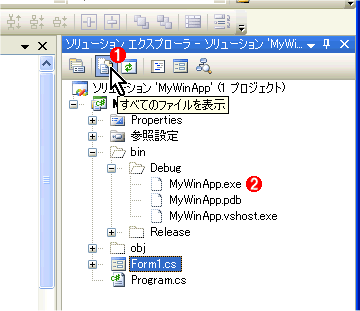 | ||||||
| すべてのファイルを表示したソリューション・エクスプローラ | ||||||
Debugフォルダをエクスプローラで開くために、まず実行ファイルをソリューション・エクスプローラで表示する。
|


ここでbin\Debugフォルダ(あるいはbin\Releaseフォルダ)を開くと、実行ファイル(上図の場合にはMyWinApp.exe)が現れるので、これをダブルクリックする。
これにより実行ファイルのリソースを編集するための画面がコード・エディタ上の1つのタブとして開くので、そのタブを右クリックし、コンテキスト・メニューから[含んでいるフォルダを開く]を実行する。この結果、実行ファイルを含んだフォルダがエクスプローラで開かれる。
 | ||||||
| 実行ファイルのリソース編集画面 | ||||||
ソリューション・エクスプローラで実行ファイルをダブルクリックすると、実行ファイルのリソースを編集するためのタブが開く。
|
なお、以上の方法はVS 2005 Express Editionでは使えないようだ(Express Editionではリソース編集画面が開けないため)。また、あらかじめプロジェクトの保存場所を指定しない一時プロジェクトを利用している場合にも使えない。
| 利用可能バージョン:.NET Framework 2.0のみ カテゴリ:Visual Studio 2005 処理対象:IDE |


 |
「.NET TIPS」 |
- 第2回 簡潔なコーディングのために (2017/7/26)
ラムダ式で記述できるメンバの増加、throw式、out変数、タプルなど、C# 7には以前よりもコードを簡潔に記述できるような機能が導入されている - 第1回 Visual Studio Codeデバッグの基礎知識 (2017/7/21)
Node.jsプログラムをデバッグしながら、Visual Studio Codeに統合されているデバッグ機能の基本の「キ」をマスターしよう - 第1回 明瞭なコーディングのために (2017/7/19)
C# 7で追加された新機能の中から、「数値リテラル構文の改善」と「ローカル関数」を紹介する。これらは分かりやすいコードを記述するのに使える - Presentation Translator (2017/7/18)
Presentation TranslatorはPowerPoint用のアドイン。プレゼンテーション時の字幕の付加や、多言語での質疑応答、スライドの翻訳を行える
 |
|
|
|
|







