

|
.NET TIPS Visual Basic 2005でスプラッシュ・スクリーンを表示するには?[VS 2005のみ、VB]デジタルアドバンテージ 遠藤 孝信2007/08/09 |
 |
|
|
|
「TIPS:Windowsアプリケーションでスプラッシュ・スクリーンを表示するには?」では、C#やVBでアプリケーション起動時にスプラッシュ・スクリーンを表示する方法を紹介しているが、Visual Basic 2005(Visual Basic 2005 Express EditionあるいはVisual Studio 2005のVisual Basic。以下、VB 2005)では、より簡単にスプラッシュ・スクリーンを表示する方法が用意されている。
スプラッシュ・スクリーンとなるフォームの準備
スプラッシュ・スクリーンを表示するにはまず、スプラッシュ・スクリーンとなるフォームをプロジェクトに追加する。フォームのテンプレートとして、すでに「スプラッシュ スクリーン」が用意されているのでこれを利用すればよいだろう。もちろん冒頭のTIPSで行っているように、独自にフォームを作成してもよい。
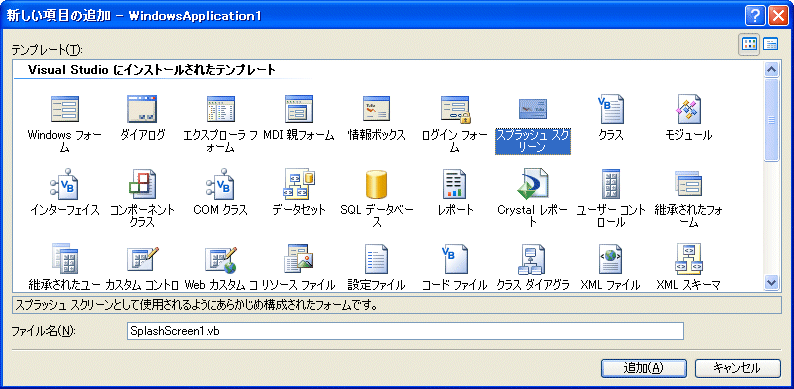 |
| VB 2005のWindowsアプリケーション作成時の[新しい項目の追加]ダイアログ |
| ソリューション・エクスプローラ内でプロジェクトを右クリックしてメニューより[追加]-[新しい項目]を実行して開く。スプラッシュ・スクリーン用のフォームがテンプレートとして用意されている。 |
スプラッシュ・スクリーンのテンプレートを選択すると、次のようなフォームがプロジェクトに追加される(この画面ではそのコードも表示している)。
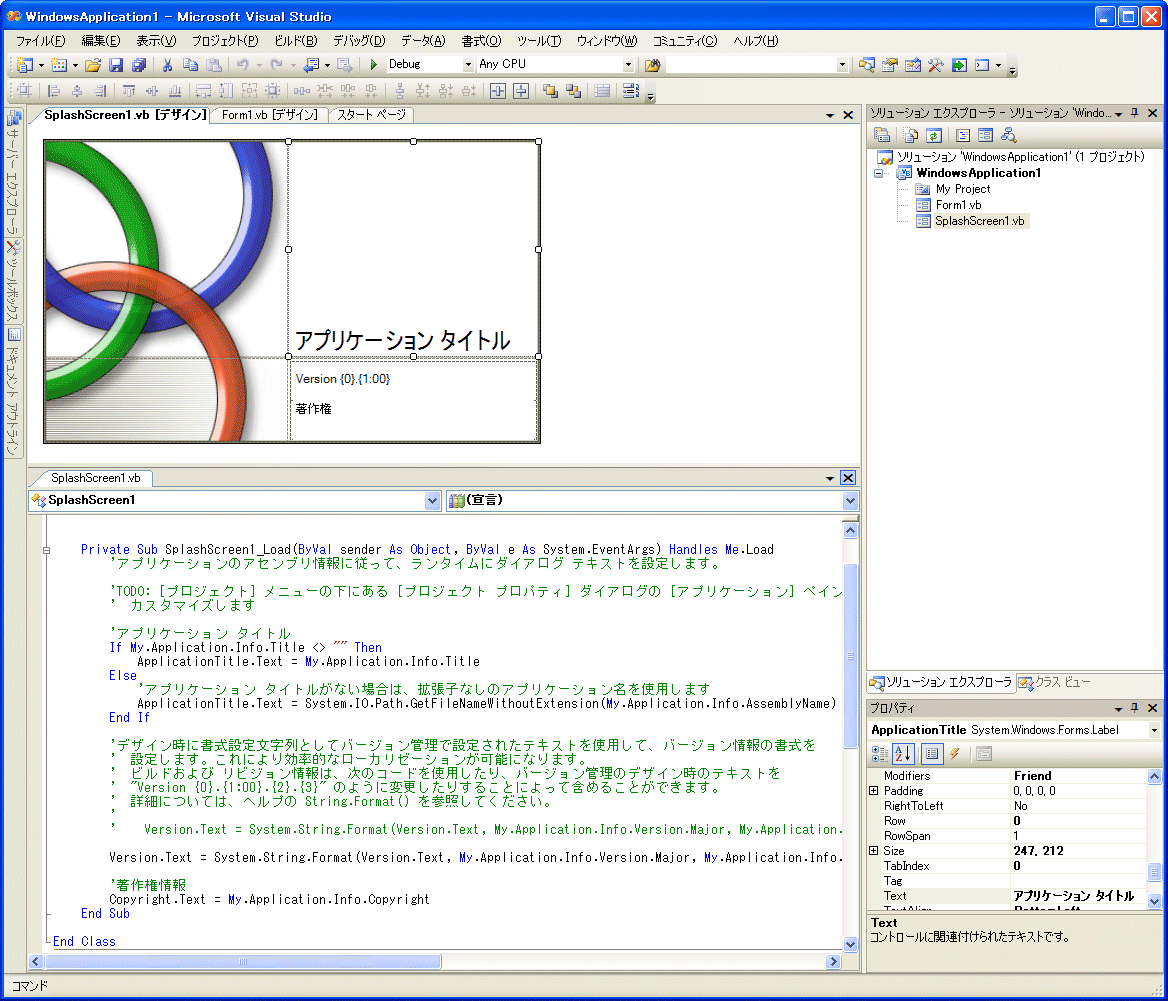 |
| 追加されたスプラッシュ・スクリーン用のフォーム |
| フォームには、そのBackgroundImageプロパティで設定された画像が表示されている。フォーム上には3つのLabelコントロールが配置されており、それぞれアプリケーション・タイトル、バージョン情報、著作権が表示される。またこれらのLabelコントロールは2つのTableLayoutPanelコントロールを使用して配置されている。画面下は自動生成されたフォームのコード。 |
コードを見ると分かるように、このスプラッシュ・スクリーンではアプリケーションのタイトル、バージョン情報、著作権を表示するようになっている。これは、デフォルトのままでは、次のようなスプラッシュ・スクリーンとして表示される。
 |
| 実行時に表示されるスプラッシュ・スクリーン |
スプラッシュ・スクリーンの設定
次に、いま作成したスプラッシュ・スクリーンをプロジェクトに設定する。これにはプロジェクトのプロパティを開き、一番下にある[スプラッシュ スクリーン]で、いま作成したスプラッシュ・スクリーンのフォームを選択する。次の画面はこの選択を行っているところだ。
 | |||
| VB 2005のプロジェクトのプロパティ | |||
ソリューション・エクスプローラ内でプロジェクトを右クリックしてメニューより[プロパティ]を実行するか、プロジェクト内にある「My Project」の項目をダブルクリックして開く。
|

以上で作業は完了だ。この状態でアプリケーションを実行すると、まず画面の中央にスプラッシュ・スクリーンが2秒間表示され、それが消えた後にメインのフォームが表示される。
なお、スプラッシュ・スクリーンに表示されるバージョン情報や著作権の内容は、プロジェクトのプロパティにある[アセンブリ情報]ボタンをクリックして開く[アセンブリ情報]ダイアログから編集可能だ。
ちなみに、このようにして作成したWindowsアプリケーションは、その実行ファイルに「/nosplash」あるいは「-nosplash」オプションを付けて実行すると、スプラッシュ・スクリーンを表示せずに起動できる。
| 利用可能バージョン:.NET Framework 2.0のみ カテゴリ:Visual Studio 2005 処理対象:プロジェクト カテゴリ:Visual Basic 2005 処理対象:アプリケーション・フレームワーク |


 |
「.NET TIPS」 |
- 第2回 簡潔なコーディングのために (2017/7/26)
ラムダ式で記述できるメンバの増加、throw式、out変数、タプルなど、C# 7には以前よりもコードを簡潔に記述できるような機能が導入されている - 第1回 Visual Studio Codeデバッグの基礎知識 (2017/7/21)
Node.jsプログラムをデバッグしながら、Visual Studio Codeに統合されているデバッグ機能の基本の「キ」をマスターしよう - 第1回 明瞭なコーディングのために (2017/7/19)
C# 7で追加された新機能の中から、「数値リテラル構文の改善」と「ローカル関数」を紹介する。これらは分かりやすいコードを記述するのに使える - Presentation Translator (2017/7/18)
Presentation TranslatorはPowerPoint用のアドイン。プレゼンテーション時の字幕の付加や、多言語での質疑応答、スライドの翻訳を行える
 |
|
|
|
|







