| |
|
.NET TIPS
Visual Studio以外の環境でトレース・メッセージを表示するには?[C#、VB]
デジタルアドバンテージ 岸本 真二郎
2008/06/19 |
 |
|
Traceクラスを利用してトレース・メッセージを表示
Visual StudioでWindowsアプリケーションのデバッグを行う場合、統合環境内の[出力]ウィンドウに対して、デバッグに必要な情報を表示できる。
例えばTraceクラス(System.Diagnostics名前空間)を使って、次のようにデバッグ情報を[出力]ウィンドウに表示する。
using System.Diagnostics;


namespace DebugTrace

{

  class Program

  {

    static void Main(string[] args)

    {

      Trace.WriteLine("enter main");

      myMethod();

      Trace.WriteLine("exit main");

    }


    static void myMethod()

    {

      int i = 10;

      Trace.WriteLineIf((i > 0), "myMethod()"); // 条件付きの出力

    }

  }

}
|
Imports System.Diagnostics


Module Module1


  Sub Main()

    Trace.WriteLine("enter Main")

    myMethod()

    Trace.WriteLine("exit Main")

  End Sub


  Sub myMethod()

    Dim i As Integer

    i = 10

    Trace.WriteLineIf(i > 0, "myMethod") '条件付きの出力

  End Sub


End Module
|
|
| Traceクラスを用いたデバッグ情報の出力(上:C#、下:VB) |
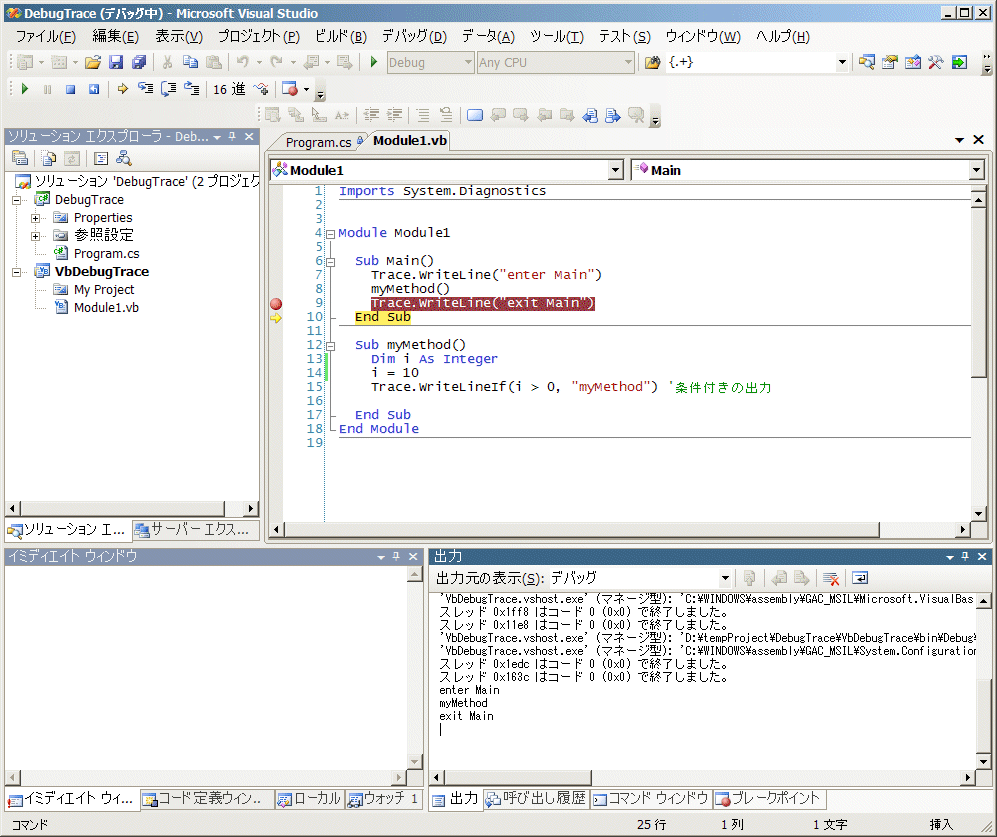
このサンプル・プログラムを実際にVisual Studio内でデバッグ実行すると[出力]ウィンドウには次の画面のようにトレース・メッセージが表示される。

|
| Visual Studioの[出力]ウィンドウに表示されたトレース・メッセージ |
|
そして、これらのTraceクラスのメソッド呼び出しは、その記述をソース・コードに残したまま、リリース版をビルドし配布することができる(そのようにしても特に問題はない)。
サードパーティのツールを使ってメッセージを表示
このようなTraceクラスを用いたトレース・メッセージ(デバッグ情報)の出力は、Visual Studio以外のツールを使っても表示できる。
これには、Microsoft TechNet内のWindows SysInternalsで提供されている「DebugView for Windows」(Dbgview.exe)を利用する。上記のソース・コードをビルドした後、単独で実行する場合でも、事前にこのツールを実行しておけばトレース・メッセージを見ることができる。

|
| DebugView for Windowsの実行画面 |
| Traceクラスにより出力したトレース・メッセージが表示されている。 |
別のマシンで実行中のアプリケーションのトレース
DebugView For Windowsは別のPC上で実行されたアプリケーションのトレース・メッセージを表示することも可能だ。この場合には、表示側のPCとネットワーク上のアプリケーションを実行する側のPCの両方でDebugView For Windowsを実行しておく必要がある。
まずアプリケーション実行側のPCで事前にDebugView For Windowsを「/C」オプションを付けて起動しておく。
一方、表示側のPCでもDebugView For Windowsを起動し、メニューから[Computer]-[Connect]を選択する。そしてアプリケーション実行側のPCのコンピュータ名もしくはIPアドレスを指定する。

|
| コンピュータ名もしくはIPアドレスを指定するダイアログ |
|
以上の設定後、アプリケーションを実行するとトレース・メッセージが表示側のDebugView For Windowsの画面に表示されるようになる。あまり大量にメッセージを出力してしまうと実行効率的に問題となるかもしれないが、適宜Traceクラスによるメッセージ出力を行うことで、トラブルが発生した場合に簡単にアプリケーションのトレース・メッセージ出力を回収できる。
カテゴリ:開発環境&ツール 処理対象:デバッガ
使用ライブラリ:Traceクラス(System.Diagnostics名前空間)
|
|
|
generated by
|
|
Insider.NET 記事ランキング
本日
月間