
第1回 初めての「Visual Studio .NET」:連載簡単!Visual Studio .NET入門(3/4 ページ)
2. プロジェクトを新規作成する
取りあえずVS.NETでプログラムを1つ作ってみよう。VS.NETでは、1つの「(VS.NETの)プロジェクト」から1つの「プログラム」が生成できる。
なお「プロジェクト」とは、プログラムの生成に必要な複数のファイル(「ソース・ファイル」と呼ばれる)をまとめたものである。つまりプロジェクトとは、VS.NET専用のフォルダのようなもので、複数のソース・ファイルを整理するための入れ物である。
また「ソース・ファイル」とは、プログラムの設計書に相当するソース・コードを記述したファイルのことで、そのソース・コードはプログラミング言語(例えば、C#、Visual Basicなど)によって記述される。
プログラムを作成するには、まず、このVS.NETのプロジェクトを1つ新規作成する必要がある。これには、IDEのメニュー・バーから[ファイル]―[新規作成]―[プロジェクト]を選択する。
 「プロジェクトの新規作成」の実行
プログラムを作成するために、プロジェクトを新規作成しているところ。
(1)メニュー・バー。ちなみに、右クリックして表示されるメニューは「コンテキスト・メニュー」と呼ばれる。単に「メニュー」と表記されている場合は、「コンテキスト・メニュー」ではなく、この「メニュー・バー」を指す場合がほとんどだ。
(2)プロジェクトを新規作成するには、IDEのメニュー・バーから[ファイル]―[新規作成]―[プロジェクト]を選択する。もしくは、ショートカット・キー[Ctrl]+[Shift]+[N]を押してもよい。このショートカット・キーは便利なので、覚えておくとよいだろう([N]キーはNew projectの「N」と覚えるとよい。[Shift]キーも忘れないように注意してほしい)。
すると、次の[新しいプロジェクト]ダイアログ・ボックス(以降、「ダイアログ・ボックス」は「ダイアログ」と省略表記)が表示される。このダイアログで、「使用するプログラミング言語(ソース・コードを記述するための言語)」と「プログラムの種類」を選択する。
 [新しいプロジェクト]ダイアログ
「使用するプログラミング言語」と「プログラムの種類」を選択して、プロジェクトを新規作成しているところ。
(1)[プロジェクトの種類]で、プロジェクトがカテゴリごとに分類されている。ここで「使用するプログラミング言語」を選択する。
(2)[テンプレート]には、プロジェクト(を作成するためのテンプレート)項目が表示される。このテンプレートに従って、プログラムに必要なファイルなどが生成されることになる。
(3)[プロジェクト名]では、プロジェクトの名前を指定する。
(4)[場所]には、プロジェクトのフォルダの作成場所を指定する。この場所は、デフォルトで「マイ ドキュメント」の「Visual Studio Projects」というフォルダになっている。
(5)[ソリューションのディレクトリを作成]チェック・ボックスにチェックを入れると、[新しいソリューション名]が入力できるようになる。チェックを入れることをお勧めする。なお、ソリューションとプロジェクトの関係については次回以降で詳しく解説する予定だ。
(6)上の(3)(4)(5)の選択結果を基に決定された「プロジェクトの作成場所」が表示される。
(7)[縮小]ボタンをクリックすると、(5)の「新しいソリューション名」と[ソリューションのディレクトリを作成]が非表示になり、ボタンの表示が[詳細]に変わる。[詳細]ボタンをクリックすると、非表示になっていた項目が再度表示され、再びボタンの表示が[縮小]に戻る。(5)の2つの項目は、表示することをお勧めする。
(8)[OK]ボタンを押すと、プロジェクトが作成される。
(9)[キャンセル]ボタンを押すと、プロジェクトの作成は中止される。
(10)[ヘルプ]ボタンを押すと、[新しいプロジェクト]ダイアログに関するヘルプが表示される。
まず「使用するプログラミング言語」だが、VS.NET 2003では次の言語が使用可能だ(なお、括弧内は[新しいプロジェクト]ダイアログ上での表記)。
- Visual Basic .NET (Visual Basic プロジェクト)
- Visual C# .NET (Visual C# プロジェクト)
- Visual J# .NET (Visual J# プロジェクト)
- Visual C++ .NET (Visual C++ プロジェクト)
Visual Basic .NET(以降、VB.NET)とVisual C# .NET(以降、C#)は、どちらも同じくらい人気のあるプログラミング言語だ。この両者のどちらが優れていてどちらを使うべきかというのは難しい問題であり、筆者には解答できないが、本稿では筆者の好みとしてC#言語を用いる。もちろん、VB.NETプログラマであろうとプログラミング初心者であろうと、本稿で示すソース・コードの内容が十分に理解できるよう、コードの解説は懇切丁寧に行うつもりだ(その解説内容はVB.NETにも応用可能なはずである)。
これらのプログラミング言語は、[新しいプロジェクト]ダイアログの[プロジェクトの種類]で選択できる。
次に「プログラムの種類」だが、VS.NET 2003ではさまざまな「.NETプログラム(本稿冒頭で解説。以降、単に「プログラム」と表記する)」が作成できる(ただし、Visual C++ .NETでは、Win32プログラムも作成できる)。プログラムの種類の中で代表的なものは、ユーザー・インターフェイス(UI:User Interface。ユーザーに情報を表示し、入力を受け付ける画面)を持つ次の3つのアプリケーションだ。まず最初はこの3種類を覚えよう。
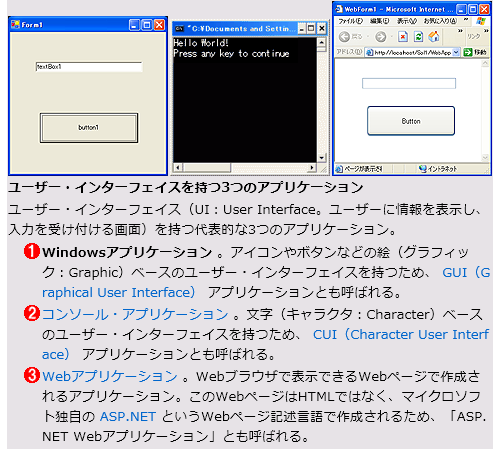 ※上記のリンクはこちらをクリック: GUI(Graphical User Interface)、コンソール・アプリケーション、CUI(Character User Interface)、Webアプリケーション、ASP.NET
これらのプログラムの種類は、[新しいプロジェクト]ダイアログの[テンプレート]で選択できる。
本稿では最初に、「Visual C#」言語で「Windowsアプリケーション」を作成してみることにする。それには、[新しいプロジェクト]ダイアログの[プロジェクトの種類]から「Visual C# プロジェクト」を選択し、[テンプレート]から「Windows アプリケーション」を選択する。そしてそれ以外の項目は変更せずに[OK]ボタンをクリックする。
 Windowsアプリケーションのプロジェクトの新規作成
Windowsアプリケーションのプロジェクトを新規作成しているところ。
(1)[プロジェクトの種類]から「Visual C# プロジェクト」を選択する。
(2)[テンプレート]から「Windows アプリケーション」を選択する。
(3)[OK]ボタンをクリックする。
以上で、Windowsアプリケーションのプロジェクトが新規に作成できた。次に、さっそくこの作成されたプロジェクトからプログラムを生成して、動かしてみよう!
Copyright© Digital Advantage Corp. All Rights Reserved.




 ITmediaはアイティメディア株式会社の登録商標です。