
第4回 Windowsアプリケーション開発の実践:連載簡単!Visual Studio .NET入門(1/5 ページ)
.NETでWindowsアプリケーションを作りたいが何から手を付ければよいのか? そんな初心者プログラマのためのVS.NET入門。



前回までの解説で、Visual Studio .NET(以降、VS.NET)で開発を行うための必要最低限の知識は習得できた。よって今回は、さっそくVS.NET開発の実践に乗り出し、実際に「時計」のWindowsアプリケーション(MyClock)を作成してみよう。
Windowsアプリケーション開発の実践
まずはVS.NETのIDEを起動して、新たにプロジェクトを作成しよう。作成手順は第1回の「2. プロジェクトを新規作成する」を参照してほしい。
本稿では、プロジェクト新規作成のときに表示される[新しいプロジェクト]ダイアログで、次のように設定を行ったうえでプロジェクトを新たに作成した。
| 項目名 | 設定内容 |
|---|---|
| [プロジェクトの種類] | Visual C# プロジェクト |
| [テンプレート] | Windows アプリケーション |
| [プロジェクト名] | MyClock |
| [場所] | <デフォルトのまま> |
| [ソリューションのディレクトリを作成] | ON |
| [新しいソリューション名] | <デフォルトのまま>(=「MyClock」) |
| [新しいプロジェクト]ダイアログの設定内容 このように設定を行ったうえでプロジェクトを新規作成してほしい。 | |
以上の設定でプロジェクトを新規作成すると、最も原始的な(=ひな形の)Windowsアプリーションが完成したことになる。後は、このプロジェクトの「ビルド(=プロジェクトからプログラムを生成する作業)」を行うだけで、プログラムが実行できることは、第1回の「3. 初めてのプログラムを実行する」で解説した。
しかし実際のアプリケーション開発では、第1回のときに解説したように、このひな形のプログラムに機能を付け足していく「プログラミング」もしくは「コーディング」の作業が必要だ
では、実際のプログラミング作業に入っていこう。
プログラミングの手順
実際のプログラミング作業で最低限必要となる作業手順は次のとおりだ。
- 【要件定義】プログラムに必要な機能を考える
- 【設計】プログラムの機能を実現する仕組みを設計する
- 【実装】設計に基づきプログラムのソース・コードを実装(=コーディング)する
それでは、この手順に従って「時計」アプリケーション(MyClock)を作りこんでいこう。
1. 【要件定義】プログラムに必要な機能を考える
最初に、「時計」アプリケーション(MyClock)に必要な機能について考えてみよう(この作業をソフトウェア開発の用語で「要件定義」もしくは「要求分析」と呼ぶ)。筆者は、「時計」アプリケーションには次のような機能が必要だと考えた。
(1) 「時計」アプリケーションのウィンドウ(→「Windowsフォーム」使用)
(2) 時刻表示(24時間制)する領域(→「Labelコントロール」使用)
(3) 1秒ごとに時刻表示を更新する機能(→「Timerコンポーネント」使用)
これらの機能を実現するプログラムを図示してみよう(なお、コントロールとコンポーネントについては、改訂版 C#入門の「Column - コンポーネントとコントロール -」を参照してほしい)。
2. 【設計】プログラムの機能を実現する仕組みを設計する
次の図面は、先ほどの3つの機能を図で表したものである。
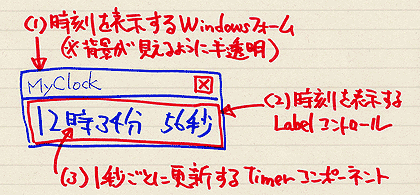 「時計」アプリケーションの設計図
先ほどの3つの機能を図で表したもの。
(1)時刻を表示する「Windowsフォーム」(※背景が見えるように半透明)。
(2)時刻を表示する「Labelコントロール」。
(3)1秒ごとに更新する「Timerコンポーネント」。
これが「時計」アプリケーションの設計図となる。
実際のプログラミング作業での設計方法は、会社やプロジェクト・チームによってさまざまに異なる。ほとんどの場合、本稿の例ほど単純な設計ではない。特に、C#やVisual Basic .NET(以降、VB.NET)のようなオブジェクト指向言語を使う開発プロジェクトでは、UMLモデリングという設計技法が用いられることが多くなっている(UMLモデリングについては「Visioで始めるUMLモデリング」を参照されたい)。
先ほどの設計図では3つのオブジェクト(Windowsフォーム、Labelコントロール、Timerコンポーネント)があることが分かる。このそれぞれのクラス名やオブジェクト名は次のようにする(筆者の独断と偏見により決められた名称である。これらの名称の設定方法は後述する)。
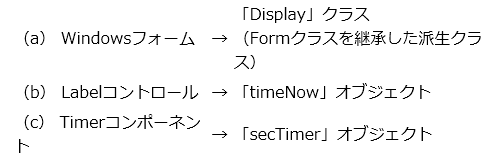
ここでの注意点としては、Windowsフォームの名称が「クラス名」となるのに対し、LabelコントロールやTimerコンポーネントの名称はクラスが実体化(=インスタンス化)されたときの「オブジェクト名(=オブジェクトを参照する変数名)」となることである。
それでは、以上の設計内容を基にプログラムを実装していくことにしよう。
なお、以下で解説するプログラムの前提知識としては、第3回の「Visual Studio .NETのひな形コードを理解する」の内容の理解が必要である。もし、ひな形コードの理解に不安が残る場合には、もう1度おさらいに読み返すことをお勧めする。
プロパティ・ウィンドウの操作の基礎
プログラムの実装では、基本的に、前々回に説明した次の4つを主に使用する。
具体的な実装方法の解説に入る前に、その前提知識として、プロパティ・ウィンドウの操作方法について、もう少し詳しく次の画面で示しておくことにする。
 [プロパティ]ウィンドウの操作
Windowsフォーム・デザイナにあるフォームや、その上に配置したコントロールのプロパティ(=属性)を設定するためのウィンドウ。以下で説明されていない項目については、MSDNの「[プロパティ] ウィンドウ」を参照してほしい。
(1)フォームなどのクラスや、コントロール、コンポーネントなどのオブジェクト(=クラスのインスタンス)をクリックして選択することで、プロパティ・ウィンドウでクラスやオブジェクトのプロパティが編集できるようになる。
(2)現在選択されているクラスやオブジェクトの名前が表示される。一番上位の親クラス(この例では、Windowsフォーム)は「クラス名 名前空間.基底クラス名」という形式で表示され、(親クラスの中にある)それ以外の子クラス(この例では、Labelコントロール)は「オブジェクト名 名前空間名.クラス名」という形式で表示される。
(3)下の表中に列挙されているプロパティ項目(もしくはイベント項目)が「カテゴリ」ごとに分類される。
(4)下の表中に列挙されているプロパティ項目(もしくはイベント項目)が「昇順(=abc順)」に並び替えられる。
(5)下の表中にプロパティ項目を表示する。プロパティとは、フォームやコントロール、コンポーネントなどのオブジェクトの属性情報(例えば、色、位置、名前など)のことである。プロパティ項目の値には、このオブジェクト属性情報を指定できる。
(6)下の表中にイベント項目を表示する。イベントとは、フォームなどのクラスや、コントロール、コンポーネントなどのオブジェクトが発行するメッセージのことである(メッセージについては、第3回の「Application.Runメソッドの理解」を参照してほしい)。メッセージ項目の値には、そのメッセージが発生したときに実行するメソッド(「イベント・ハンドラ」と呼ばれる)を指定できる(メソッドについては、第3回の「メソッドを定義するには?」および「定義済みのメソッドを使用するには?」を参照されたい)。ちなみにVB.NETでは、コード・エディタのナビゲーション・バーでイベント・ハンドラを指定できる(詳細は、本稿の最後に解説している)。
(7)上の表中で選択されているプロパティ項目(もしくはイベント項目)の概要説明が表示される。
それでは、設計内容を基にプログラムを実装していこう(次のページへ)。
Copyright© Digital Advantage Corp. All Rights Reserved.




 ITmediaはアイティメディア株式会社の登録商標です。