

 |
連載:~ScottGu氏のブログより~Tips/Trick:HTMLナビゲーション・バーを無効にしてVSのスクリーン領域を増やすScott Guthrie 著/Chica 訳2009/10/05 |
|
|
|
以下は、今日(2009/9/21)の早い時間に、私のTwitterアカウントを通じて公開したTips/Trickです。多くの人が興味あるようでしたので、ブログにも載せようと思いました。
VS 2008でのHTMLナビゲーション・バー
デフォルトでは、VS 2008およびVisual Web Developer 2008 ExpressEditionをHTMLソース編集モードにすると、HTMLテキスト・エディタのビューのすぐ上に、一連のドロップダウンが表示されます。
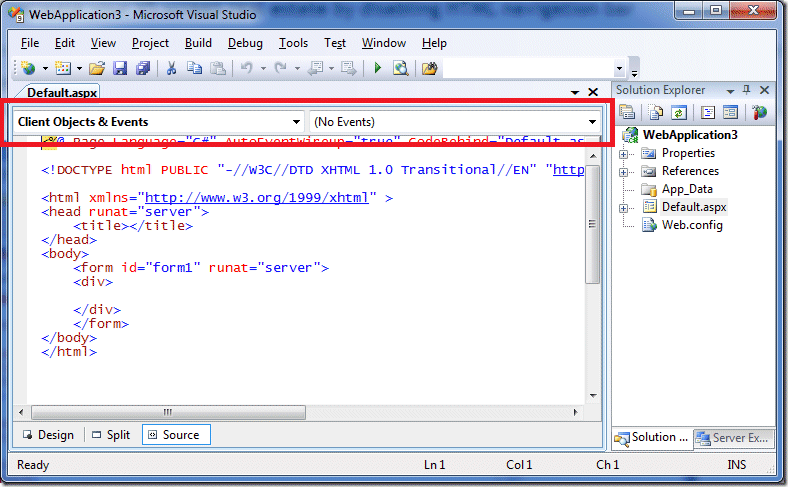 |
| 図1 |
このドロップダウンは“ナビゲーション・バー“と呼ばれ、VS 2008 HTMLエディタでは、HTML内で定義された関数やメソッド間で移動ができます。これらには、.aspx/.htmlファイル内でインライン定義されたJavaScriptのクライアント側の関数と、シングル・ファイル・モード(つまりコードビハインド・ファイルを持たない場合)で.aspxファイル内にインライン定義されたサーバ側のメソッドの両方が含まれています。
HTMLナビゲーション・バーを無効にして、数ピクセルを取り戻す
個人的にはHTMLナビゲーション・バーが非常に便利だとは思っていないのですが、それは私がJavaScript関数をHTML内でインライン定義しないようにしているのと(代わりにもっと謙虚なJavaScriptテクニックを使って、別ファイルにJavaScriptコードを置きます)、サーバ側のコードにシングル・ファイルのイベント・ハンドラではなく、通常コードビハインドを使用しているからです。
もし私のようにされていて、特にナビゲーション・ツールバーをあまり使用していないなら、VS 2008でこれを無効にして、HTMLソースコード・ビューに使用されていた約40~50ピクセルを取り戻すことができればハッピーでしょう。これを行うには、ただ単にVS内でツール->オプションのメニューを選択して、“テキスト・エディタ->HTML”ノードを開き、“ナビゲーション・バー“のチェックを外します。
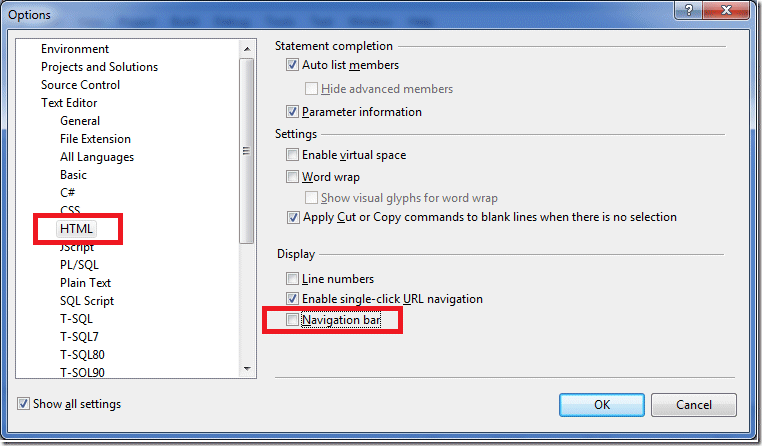 |
| 図2 |
これを行って“OK”ボタンを押すと、ドロップダウンはなくなって、スクリーン領域が増えています。
 |
| 図3 |
(注:もし“OK”ボタンを押してもすぐに変更されなかったら、HTML/ASP.NETファイルを閉じて、再度開いてみてください)。
Hope this helps,
Scott
P.S. VS 2010(ベータ2以降)ではデフォルトで、標準のWebプロファイルでのHTMLモード時にナビゲーション・バーを隠すようにしています。もしこれを活用されている場合は、ツール->オプションで元に戻せます。VS 2010にはまた、新しいオプションである、“コード用に最適化された”Webプロファイルもあり、これはすべてのツールバー、ドロップダウン、HTMLデザイナを無効にします。
 |
「~ScottGu氏のブログより~」 |
- 第2回 簡潔なコーディングのために (2017/7/26)
ラムダ式で記述できるメンバの増加、throw式、out変数、タプルなど、C# 7には以前よりもコードを簡潔に記述できるような機能が導入されている - 第1回 Visual Studio Codeデバッグの基礎知識 (2017/7/21)
Node.jsプログラムをデバッグしながら、Visual Studio Codeに統合されているデバッグ機能の基本の「キ」をマスターしよう - 第1回 明瞭なコーディングのために (2017/7/19)
C# 7で追加された新機能の中から、「数値リテラル構文の改善」と「ローカル関数」を紹介する。これらは分かりやすいコードを記述するのに使える - Presentation Translator (2017/7/18)
Presentation TranslatorはPowerPoint用のアドイン。プレゼンテーション時の字幕の付加や、多言語での質疑応答、スライドの翻訳を行える
 |
|
|
|
|







