
Eclipse上でGoogleの検索機能を利用する:JavaTips ~Eclipse活用編
コーディング中にロジックの組み立てに迷ったとき、新しいアーキテクチャの用途を知りたいとき、はたまた、仕様書の作成などで言葉に迷ったときなど、手軽に目的のキーワードについて検索できるサーチエンジンは、もはやなくてはならない存在です。ここでは、代表的なサーチエンジンの1つ「Google」をEclipse上から使う方法を説明します。
操作手順
(1)「Google Search」プラグインを入手する
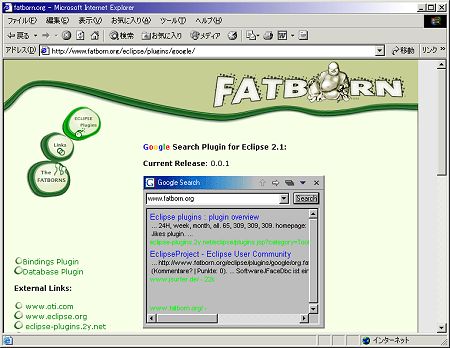
「Google Search」プラグインは、以下のサイトから入手することが可能です。その時々の最新安定版をダウンロードしてください。
http://www.fatborn.org/eclipse/plugins/google/
(2)ダウンロードファイルをインストールする
ダウンロードしたorg.fatborn.google_X.X.X.zip(X.X.Xはバージョン番号)を解凍し、できた「org.fatborn.google_X.X.X」フォルダをそのままのイメージで、Eclipseホーム(本稿では「C:\eclipse」とします)配下の「plugins」フォルダに移動します。
Eclipseがすでに起動している場合には、一度終了したうえで、再度起動してください(コンピュータそのものの再起動は必要ありません)。
(3)Googleアクセス用のライセンスキーを入手する
「Google Search」プラグインからGoogleにアクセスするためには、あらかじめライセンスキーを入手する必要があります。
メニューバーの[ウィンドウ]→[設定]を選択すると、「設定」ダイアログが開きますので、左ツリーから[Google Search]を選択します。すると、以下のような画面が表示されるはずです。
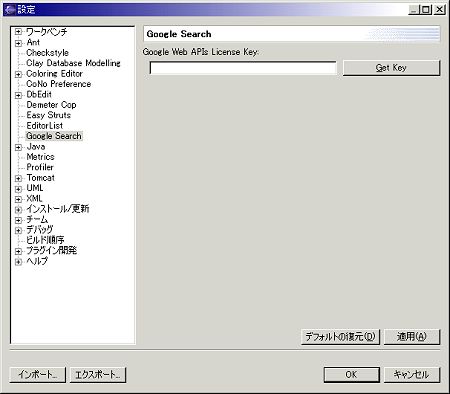
[Get Key]ボタンをクリックすると、Googleのライセンス入手ページが開きますので、画面の指示に従って、キーを入手してください。なお、登録には有効な電子メールアドレスを用意しておく必要があります。
登録が完了すると、自分の電子メールアドレスあてにライセンスキーが送付されますので、これを「Google Web License Key」にセットします。
(4)「Google Search」を開く
メニューバーの[ウィンドウ]→[ビューの表示]→[その他]を選択すると、利用可能なビューのリストが表示されますので、その中から[Google Search]→[Google Search]を選択します。
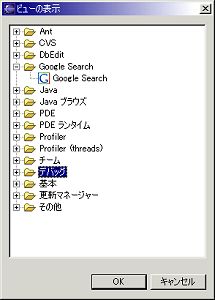
「Google Search」のダイアログが表示されますので、上部ボックスに検索キーワードを入力し、[Search]ボタンをクリックします。
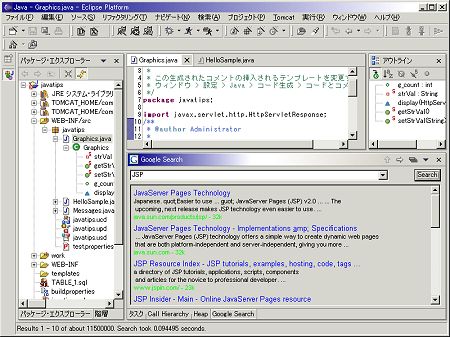
上図のように検索結果が表示されれば成功です。現在のバージョンではまだ日本語を正しく表示させることができないようですが、この辺は今後の改善に期待したいところです。
Copyright © ITmedia, Inc. All Rights Reserved.




 ITmediaはアイティメディア株式会社の登録商標です。