[トライアル版連動企画]
Webアプリケーションの作成が一通り理解できる基礎講座
| 初めてJavaを使ってWebアプリケーションを構築するプログラマのために、アプリケーションサーバの環境構築からServlet、JSP、さらに踏み込んだところでEJBによるプログラミング、デバッグの方法などを計5回の連載で解説します。 一通り学び終わると、Webアプリケーションプログラミングの全体がすっきり見渡せるようになります。 トライアル版を使って誰にでも実際にトライできます! |
|
第1回 サーバサイドの環境をつくる
|

第1回は、サーバサイドでアプリケーションを構築する際に必須となるサーバサイドJavaの環境構築について解説する。ServletやJSP、EJB、CORBAといったサーバサイドのコンポーネントを動作させるためには、エンジンやコンテナと呼ばれるものが必要になってくる。ここでは、これらがすべて統合されたアプリケーションサーバ「Inpirse
Application Server 4.1」を使って、サーバサイドの環境を準備する。
 |
学習のためのCD-ROMの入手方法 |
開発環境であるJBuilder 4 EnterpriseとInprise Application Server 4.1のトライアル版を、インプライズのwebサイトから入手できる。60日間の使用期限があること、評価目的以外では使用できないなどの制限があるが、機能的な制限は一切ない。したがって、高性能アプリケーションサーバの機能を完全に評価できるし、フル機能を使った学習が可能だ。
「JBuilder 4 Startup Kit CD-ROM」には、JBuilder 4 Enterpriseのトライアル版とInprise
Application Server 4.1のトライアル版、そしてJBuilder 4 Foundationが含まれている。このCD-ROMは以下のURLから入手できる。また、Inprise
Application Server 4.1のトライアル版を単体で入手することもできる。
- JBuilder 4 Startup Kit CD-ROM申し込みページ
http://www.inprise.co.jp/jbuilder/foundation/jb4cdsteps.html
- Inprise Application Server 4ダウンロードページ
http://www.inprise.co.jp/appserver/devsupport/ias_download.html
なお、Inprise Application Server 4.1は、単体製品として提供されているほかに、JBuilder 4 Enterpriseにもバンドルされているので、購入する際に注意して欲しい。
|
Inprise Application Server 4.1のインストール |
Inprise Application Server 4.1をインストールする前に、JDK 1.2.2またはJDK 1.3をインストールしておく必要がある。JBuilder 4をインストールすると、JDKが自動的にインストールされるので、この作業は必要ない。Inprise Application Server 4.1は自己解凍ファイルになっており、これを実行することでインストーラが起動する。
■JBuilder 4 Enterpriseトライアル版CD-ROMからのインストール
JBuilder 4 Enterpriseトライアル版CD-ROMを使用すると、JBuilder 4 EnterpriseとともにInprise
Application Server 4.1をインストールできる。JBuilder 4のインストールが完了すると、最後にInprise Application
Server 4.1のインストーラが起動する。
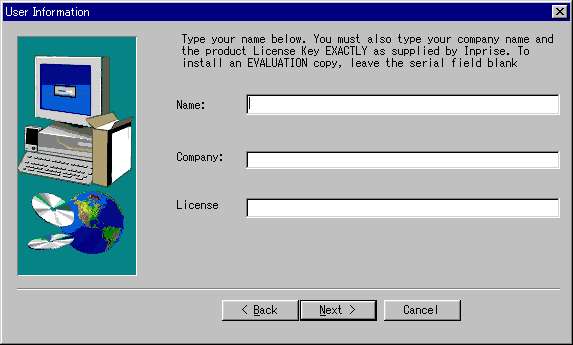
インストールは、インストーラの指示に従って実行する。インストーラは、ユーザー情報とライセンスキーの入力を求めるが、トライアル版としてインストールするには、[License Key]項目を空白に設定する。
 |
|
| 画面1 ライセンスキーの入力 (クリックすると拡大します) |
インストーラで指定する設定項目を以下にまとめる。
|
項目
|
説明 |
| Name | あなたの名前 |
| Company Name | 会社名(ライセンスインストールの場合、ライセンスキーに対応するCompany Name) |
| License Key | ライセンスキー(トライアルインストールの場合は空白にする) |
| Destination Foloder | Inprise Application Server 4.1をインストールするディレクトリ |
| OSAGENT_PORT | VisiBroker SmartAgentが使用するポート番号。Inprise Application Serverは、このポート番号を使用して、SmartAgentと通信する(デフォルトは14000)。同じセグメントに属するアプリケーションサーバは、すべて同じポート番号を指定しなければならない |
|
VBROKER_ADM |
設定情報を保管する管理ディレクトリ(デフォルトは、インストールディレクトリ下の /adm) |
| Application Server name | アプリケーションサーバ名(任意の名前。半角英数)SmartAgentは、この名前によってアプリケーションサーバを自動検出する |
すべての設定を完了すると、インストールが始まる。インストールが完了すると、Readmeファイルが表示される。
■コンソールのみのインストール
Inprise Application Serverコンソールは、Inprise Application Serverの稼働状況をモニタするGUIコンソールである。このコンソールは、リモート環境からアプリケーションサーバにアクセスして、情報を表示することができる。リモート環境にコンソールをインストールするには、インストーラの[Select
Components]ページで、[Inprise Application Server Console]のみを選択してインストールを実行する。このとき、監視したいアプリケーションサーバのOSAGENT_PORTと同じ値を指定することを忘れてはいけない。
|
|
Inprise Application Server 4.1の起動 |
Inprise Application Server 4.1を起動するには、iasコマンドを実行する(Windows NT/2000では、[スタート]メニューから[Inprise
Application Server 4.1]-[Inprise Application Server]を選択する)。iasコマンドは、インストールディレクトリ下の
bin ディレクトリにある。
NTサービスとしてInprise Application Serverを起動するには、次のようにコマンドを実行する。
ias -install "Inprise
Application Server 4.1" |
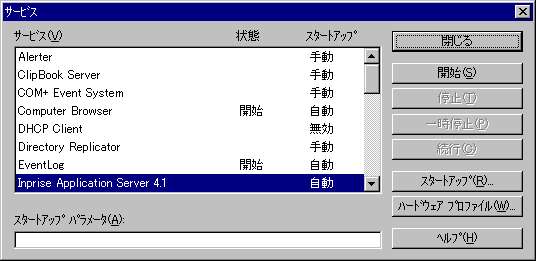
これで、Inprise Application Server 4.1という名前でサービスが登録される。[コントロールパネル]-[サービス]を選択すると、Inprise Application Serverがサービスとして登録されていることが分かる。[開始]ボタンを押すとInprise Application Serverが起動する。
 |
|
| 画面2 NTサービスへの登録 (クリックすると拡大します) |
サービスを削除するには、以下のように実行する。
ias -remove "Inprise
Application Server 4.1" |
Windowsサービス用の起動オプションは次の通りだ。
-install <サービス名> <コマンドライン>
-remove <サービス名>
Inprise Application Serverが起動すると、デフォルトで以下のサービスが起動している。
|
項目
|
説明 |
| OSAgentサービス (SmartAgent) |
VisiBrokerの動的ロケーションサービス。UDPのブロードキャストを使って、サーバ名やアドレスを指定せずに、アプリケーションサーバへアクセスすることを可能にしている |
JNDIサービス (ネーミングサービス) |
CORBAやEJBでは、ネーミングサービスを使ってサーバオブジェクトへの参照を得る。JNDI(Java Naming and Directory Interface)は、そのJ2EEの規格である。Inprise Application Serverは、CORBAとJNDIの両方の仕様に準拠したネーミングサービスを搭載しており、EJBおよびCORBAの双方のアクセスに対応している |
| Webページサービス | いわゆるWebサーバ。Inprise Application ServerのWebサーバには、サンのJWSが使用されており、サーブレット/JSPエンジンも搭載されている |
| EJBコンテナ | EJBは、EJBコンテナで実行される。EJBコンテナは、EJBオブジェクトとアプリケーションサーバの低位のサービスをつなぐ役割をする。Inprise Application ServerのEJBコンテナには、軽量のネーミングサービス、トランザクションサービスが搭載されており、スタンドアロン実行も可能である(JBuilder 4内では、この機能を利用してEJBを実行、デバッグする) |
| JDataStoreサービス | Pure Javaデータベース。アプリケーションサーバ組み込みの軽量データベースサーバとして利用できる |
そのほかには、以下のサービスを起動できる。参考までにご紹介する。
|
項目
|
説明 |
| トランザクションサービス | 分散トランザクション制御を行うサービス。複数のサーバにわたるコミット、ロールバックをサポートし、処理の信頼性を確保する。Inprise Application Serverのトランザクションサービスは、OTSとJTS/JTAの両方をサポートしており、CORBA/Java双方のトランザクション処理に対応する |
JMSサービス |
J2EEのJMS仕様に準拠したメッセージサービス。非同期メッセージキューを扱える |
| セキュリティサービス | SSLをサポートする。セキュリティサービスは、Webサーバのセキュリティだけでなく、EJBコンテナのセキュリティにも対応している |
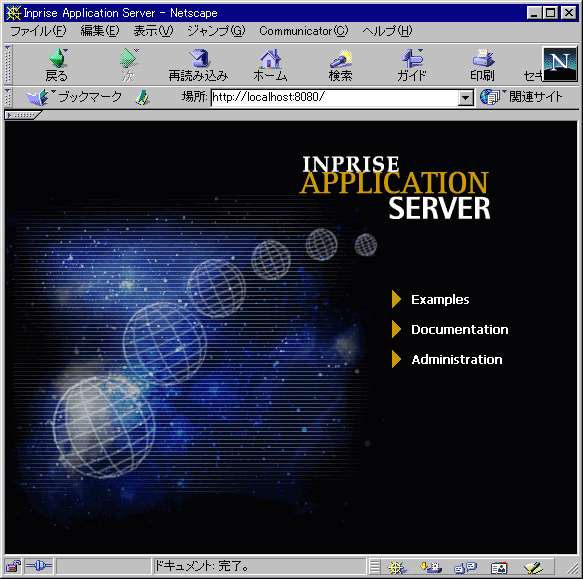
Inprise Application Serverを起動したマシンで、ブラウザを起動して以下のURLを入力すると、Webページサービスにアクセスしてデフォルトのページを表示できる。
http://localhost:8080/ |
 |
|
|
画面3 Inprise Application Serverへの接続
(クリックすると拡大します)
|
|
コンソールを起動してみる |
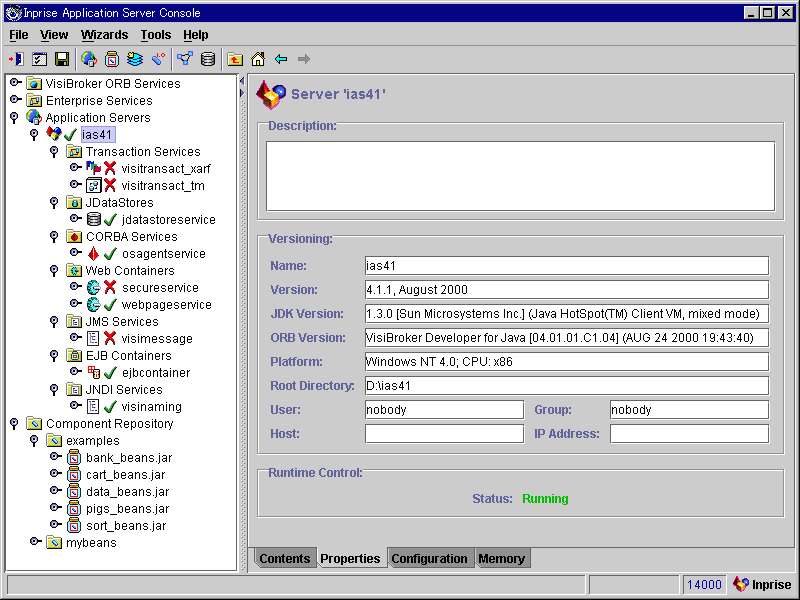
console/bin/console.shコマンドを実行する(Windows NT/2000では、[スタート]メニューから[Inprise
Application Server 4.1|Inprise Application Server Console]を選択する)と、Inprise
Application Serverコンソールが起動する。コンソールは、Windows、UNIXで共通のルックアンドフィールとなっており、同じ操作性を提供している。
 |
|
| 画面4 Inprise Application Serverコンソール (クリックすると拡大します) |
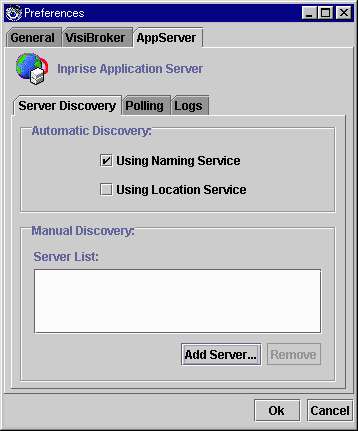
[Application Servers]項目をクリックすると、検出したアプリケーションサーバが表示される。アプリケーションサーバの検出方法は、[File]-[Preferences]の[AppServer]ページ[Server Discovery]で変更できる。
 |
|
| 画面5 Server Discoveryオプション |
マニュアルでサーバを指定するときは、[Add Server…]ボタンを押して、サーバ名(アプリケーションサーバ名)を指定する。[Explicitly bind to server on host]をチェックすると、ホスト名(またはIPアドレス)を指定して、特定のマシンのアプリケーションサーバを検出するように設定できる。
|
サービスの起動と停止 |
コンソールを用いると、各サービスを起動、停止できる。例えば、[Transaction Services]内の[visitransact_tm]を選択してマウスの右ボタンを押して[Start]を選択すると、VisiTransactトランザクションマネージャ(JTS/OTSトランザクションサービス)が起動する。同じような操作で[Stop]-[Normal]を選択すると、サービスをシャットダウンできる。
アプリケーションサーバをシャットダウンするには、アプリケーションサーバ項目を選択して、同じように[Stop]-[Normal]を選択する。アプリケーションサーバの停止は、NTサービスの停止、コマンドラインツールによる停止操作によっても可能だ。
|
Web管理ツールを起動してみる |
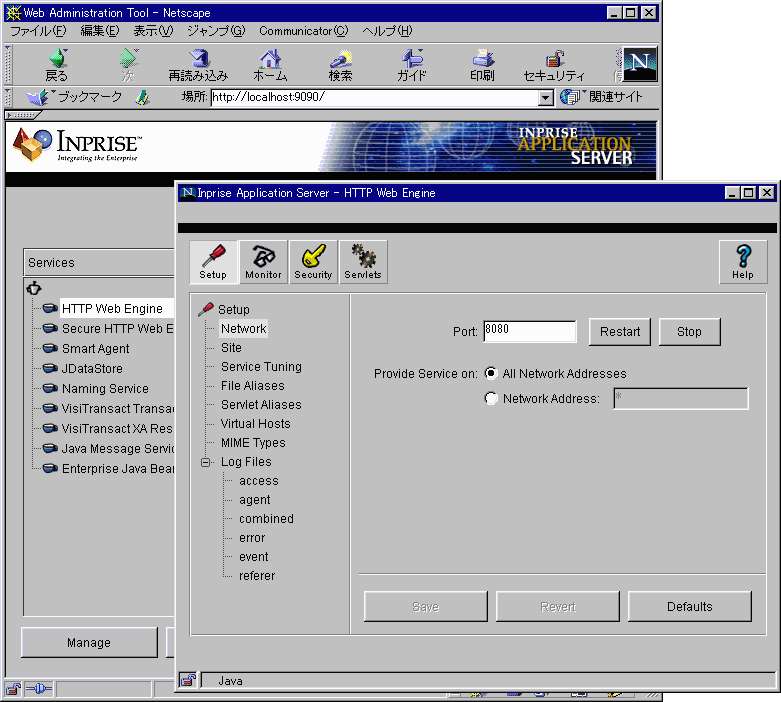
http://localhost:8080/ によって表示したデフォルトページで[Administration]を選択するか、以下のURLを入力すると、Web管理ツールのログイン画面が表示される。
http://localhost:9090/ |
[User Name]、[Password]にadminを入力して[Log in]をクリックすると、管理ツールにアクセスできる。
 |
|
| 画面6 Web管理ツール (クリックすると拡大します) |
[HTTP Web Engine]を選択して[Manage]を押すと、Webページサービスの設定を変更できる。
|
項目
|
説明 |
| Setup | Webサーバの設定を変更する |
| Monitor | Webサーバのアクセス状況などをモニタできる |
| Security | アクセス制限などの設定を行う |
| Servlets | サーブレットの設定を行う |
Webページサービスは、デフォルトでポート8080を使用するが、Web管理ツールを使って80などに変更可能である。[Setup]-[Network]で、[Port]項目を変更して[Save]ボタンを押す。これで、Webサーバとして使用するポートが更新される。
|
サーブレットが動作することを確認する |
今回は、Inprise Application Serverの詳細機能には入らずに、Webページサービスの使用方法のみを簡単に紹介する。Webページサービスのドキュメントディレクトリは、デフォルトで、インストールディレクトリ下のhtml/public_html/ である。また、サーブレットクラスは、servlets/ 下に配置される。また、classes/ 下は、Webページサービス(サーブレットやJSPが稼働する)のクラスパスに追加されており、ここに必要なライブラリを配置すればよい。
デフォルトでインストールされているHello Worldサーブレットは、次のURLで実行される。
http://localhost:8080/servlet/inpriseexamples.HelloWorldServlet |
そのほかのサンプルには、以下のURLから参照できる。
|
http://localhost:8080/examples/ |
以上で、サーバ側の環境構築と、動作の確認が終了した。
|
|
||||||
 |
連載記事一覧 |
- 実運用の障害対応時間比較に見る、ログ管理基盤の効果 (2017/5/9)
ログ基盤の構築方法や利用方法、実際の案件で使ったときの事例などを紹介する連載。今回は、実案件を事例とし、ログ管理基盤の有用性を、障害対応時間比較も交えて紹介 - Chatwork、LINE、Netflixが進めるリアクティブシステムとは何か (2017/4/27)
「リアクティブ」に関連する幾つかの用語について解説し、リアクティブシステムを実現するためのライブラリを紹介します - Fluentd+Elasticsearch+Kibanaで作るログ基盤の概要と構築方法 (2017/4/6)
ログ基盤を実現するFluentd+Elasticsearch+Kibanaについて、構築方法や利用方法、実際の案件で使ったときの事例などを紹介する連載。初回は、ログ基盤の構築、利用方法について - プログラミングとビルド、Androidアプリ開発、Javaの基礎知識 (2017/4/3)
初心者が、Java言語を使ったAndroidのスマホアプリ開発を通じてプログラミングとは何かを学ぶ連載。初回は、プログラミングとビルド、Androidアプリ開発、Javaに関する基礎知識を解説する。
 |
|
|
|
|