
Javaのパッケージを理解する:Eclipseではじめるプログラミング(11)(1/2 ページ)

【改訂版】Eclipseではじめるプログラミング New!
これからプログラミングを学習したい方、Javaは難しそうでとっつきづらいという方のためのJavaプログラミング超入門連載です。最新のEclipse 3.4とJava 6を使い大幅に情報量を増やした、本連載「Eclipseではじめるプログラミング」の改訂版となります
Javaにはクラス名を一意に決めることができるように、パッケージという仕組みがあります。今回はこのパッケージについて解説します。これまで紹介したサンプルコードでは、Sample100のような短いクラス名とjava.util.ArrayListのような長いクラス名が出てきました。パッケージを理解すると、これらの違いが分かるようになります。
パッケージとは
パッケージは小包という意味になりますが、その意味から想像できるようにクラスをグループにまとめるものになります。これはどんな場面で必要になるのか考えてみましょう。例えば、独自に作成するアプリケーションにおいてシステムを表すクラスに「System」という名前を付けたいとします。しかし、JavaではすでにSystemクラスが用意されているので、このSystemという名前をそのまま使うことはできません。こんなときは独自のパッケージappを用意して、システムを表すクラスSystemをパッケージappへ含めるようにします。こうするとシステムを表すクラス名はapp.Systemとなります。この結果、自分で作成したapp.SystemとJavaで用意されているSystemとは明確に区別することができます。どうでしょう、何となく便利そうだということが分かるでしょうか。
このようにJavaが提供しているクラス以外に独自に作成したクラスについてはパッケージを作ってまとめておくと、同じ名前のクラスも使えますし、既存のクラスと簡単に区別をつけることもできます。また、パッケージを使うとクラスの分類もできます。例えば、先に出てきたjava.util.ArrayListはjava.utilパッケージに含まれるArrayListクラスという意味になりますが、ユーティリティ的な使い方をする便利なクラスはjava.utilパッケージに用意されています。また、データ入出力用のクラスはjava.ioパッケージにまとめられています。このようにJavaで用意されているクラスもさまざまなパッケージに分類されているのです。
パッケージを作成
パッケージの意味について理解したところで、実際にEclipseでパッケージと、それに含まれるクラスを作成してみましょう。まずは、sampleというパッケージを作成してみましょう。Eclipseを起動し、パースペクティブを[Java]に切り替えておいてください。
- [パッケージ・エクスプローラー]の[Sample]をマウス右ボタンでクリック
- 表示されるポップアップメニューで[新規]→[パッケージ]を指定
- 表示される[新規Javaクラス]ダイアログで、[名前]にSampleと入力
- [終了]ボタンをクリック
これでsampleパッケージが作成され、Eclipseの画面では[パッケージ・エクスプローラー]にsampleパッケージが追加されます。次にこのパッケージに含まれるSample100クラス(sample.Sample100)を作成します。
![画面1 [新規]→[パッケージ]を選択](https://image.itmedia.co.jp/ait/articles/0507/30/r12fig1.gif) 画面1 [新規]→[パッケージ]を選択
画面1 [新規]→[パッケージ]を選択![画面2 [新規Javaパッケージ]ダイアログ](https://image.itmedia.co.jp/ait/articles/0507/30/r12fig2.gif) 画面2 [新規Javaパッケージ]ダイアログ
画面2 [新規Javaパッケージ]ダイアログ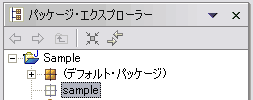 画面3 パッケージができたときのEclipse画面
これでsampleパッケージが作成され、Eclipseの画面では[パッケージ・エクスプローラー]にsampleパッケージが追加されます。次にこのパッケージに含まれるSample100クラス(sample.Sample100)を作成します。
- [パッケージ・エクスプローラー]の[Sample]に含まれるsampleパッケージをマウス右ボタンでクリックする
- 表示されるポップアップメニューで[新規]→[クラス]を指定する
- 表示される[新規Javaクラス]ダイアログで、[パッケージ]がsampleになっていることを確認し、[名前]にSample100と入力する
- 同じ[新規Javaクラス]ダイアログで、[どのメソッド・スタブを作成しますか?]のところにある[public static void main(String[] args)]をチェックする
- [終了]ボタンをクリックする
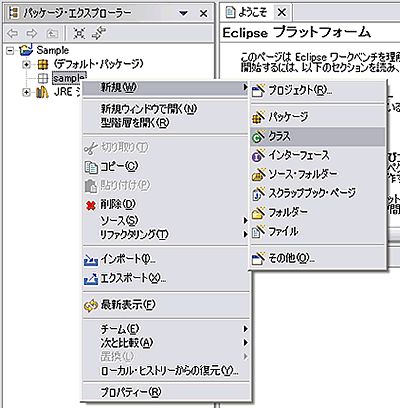 画面4 sampleパッケージをマウス右ボタンクリック
![画面5 [新規Javaクラス]ダイアログ](https://image.itmedia.co.jp/ait/articles/0507/30/r12fig5.gif) 画面5 [新規Javaクラス]ダイアログ
画面5 [新規Javaクラス]ダイアログ
Copyright © ITmedia, Inc. All Rights Reserved.




 ITmediaはアイティメディア株式会社の登録商標です。