
Eclipseプラグインを配布するには:作って覚えるEclipseプラグイン(6)(1/4 ページ)
今回でEclipseプラグイン開発の入門編である「作って覚えるEclipseプラグイン」は最終回となります。これまではプラグインの実装方法を解説してきましたが、最終回では開発したプラグインの配布方法について解説します。プラグインの開発が完了し、実際にユーザーに使ってもらうためにはインストール可能な形で配布する必要があります。Eclipseプラグインの配布形態としては大きく分けて以下の2種類があります。
(1)アーカイブによる配布
エクスポートウィザードを使用してエクスポートしたプラグインをアーカイブしたもので、ユーザーはWebサイトなどからアーカイブをダウンロードし、展開したものをEclipseのpluginsディレクトリにコピーしてインストールを行うことが可能です。
(2)更新サイトによる配布
Eclipseの更新マネージャを使って更新サイトからネットワーク経由でプラグインをインストールします。ユーザーは更新サイトのURLを登録するだけでインストールを行うことができます。さらにプラグインのバージョンアップも更新マネージャを使って行うことができます。
いずれの方法の場合もPDEが支援機能を提供していますので、順番に見ていきましょう。
アーカイブによる配布
それではまずアーカイブによる配布方法を解説します。ここでは第3回に作成したXMLエディタを配布可能な形でエクスポートしてみましょう。配布するプラグインのマニフェスト・エディタ(plugin.xml)を開き、[概要]タブの右下にある[エクスポート・ウィザード]を選択します。
![画面1 概要タブの右下にある[エクスポート・ウィザード]をクリック](https://image.itmedia.co.jp/l/im/ait/articles/0604/20/l_r12fig1s.gif)
エクスポート・ウィザードが起動します。複数のプラグインを一度にエクスポートしたい場合は[使用可能なプラグインおよびフラグメント]でチェックを入れておきます。また、[エクスポート宛先]ではプラグインのエクスポート先とディレクトリもしくはアーカイブ・ファイル(ディレクトリを指定した場合にエクスポートされるものをアーカイブしたZIPファイルが生成されます)を指定します。ここでは配布に適した形式ということでxmleditor.zipという名前のZIPファイルでエクスポートしてみます。

[終了]をクリックするとプラグインのビルドが行われ、[エクスポート宛先]で指定したZIPファイルが生成されます。では生成されたZIPファイルの中身を見てみましょう。xmleditor.zipを解凍すると以下のようにpluginsディレクトリに格納されたJARファイルが現れます。
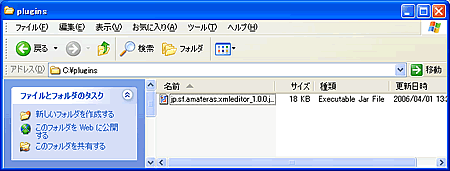 画面3 pluginsディレクトリにJARファイルが現れる
これをpluginsディレクトリにコピーすればプラグインをインストールすることができます。
Copyright © ITmedia, Inc. All Rights Reserved.




 ITmediaはアイティメディア株式会社の登録商標です。