
スクリプト言語をサポートするEclipseプラグイン:CoolなEclipseプラグイン(10)(1/3 ページ)
Eclipseは主にJavaアプリケーションの開発に利用されますが、Eclipse自身はJavaに特化した開発環境というわけではなく、プラグインによりC/C++、Perl、Ruby等のほかの言語にも対応することができます。今回はその中でもPerlをサポートするEPIC、RubyをサポートするRDT、PythonをサポートするPyDevをご紹介します。
1.EPIC(Eclipse Perl Integration)プラグイン
EPIC(Eclipse Perl Integration)プラグインは、Eclipse上でPerlのプログラムを開発するためのプラグインです。文法チェック、コードアシスト、perldocサポート、コードフォーマッタ、テンプレート、アプリケーションの実行をサポートしています。
■入手方法
次のアップデートサイトからプラグインをインストールします。
■使い方
・準備
EPICを利用するには、Perlの実行環境とPadWalkerをインストールする必要があります。Windowsの場合は、ActivePerlとCygwinのPerlを利用することができます。ここでは、Windows上でActivePerlを利用します。まず、ActivePerlとPadWalkerを下記のサイトからダウンロードし、インストールします。
- ActivePerl
http://www.activestate.com/Products/ActivePerl/ - PadWalker
http://e-p-i-c.sourceforge.net/downloads/padwalker_010_Perl5_8_1.zip
PadWalkerは、アーカイブを解凍し、Active Perlのインストールディレクトリ(例えばC:\Perl)にコピーします。
次にインタプリタの設定を行います。Eclipseのメニューの[ウィンドウ]→[設定]から[Perl EPIC]を選択し[Perl executable]にperlコマンドのパスを設定します(図1)。
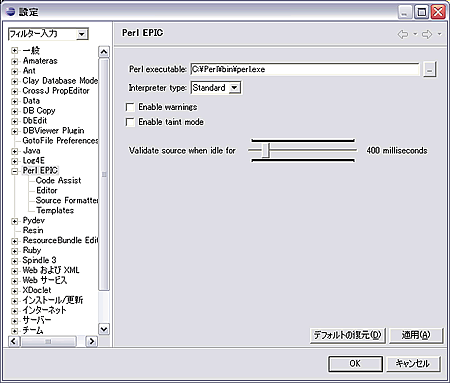 図1 EPICの設定画面
・プロジェクトの作成
Eclipseのメニューの[ファイル]→[新規]→[プロジェクト]→から[Perl/Perl Project]を選択し、Perlプロジェクトを作成します(図2)。
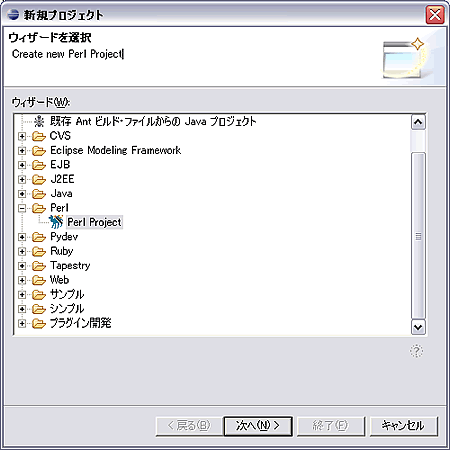 図2 プロジェクト作成画面
・ファイルの作成
Eclipseのメニューから[ファイル]→[新規]→[ファイル]を選択し、拡張子がplのファイルを作成し、Perlのコードを記述します。JDTと同じように変数の補完を行うことができます(図3)。
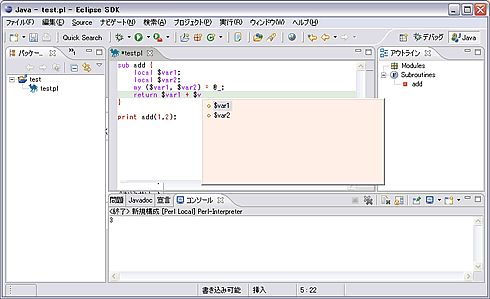 図3 Perlスクリプトの編集画面
・スクリプトの実行
Eclipseのメニューの[実行]→[構成及び実行]を選択し、左のツリーの[Perl Local]を右クリックし[新規]を選択します。ConfigurationタブでPerlプロジェクトと実行するスクリプトを選択します。コマンドパラメータがあれば、Command Parameters欄に入力します(図4)。
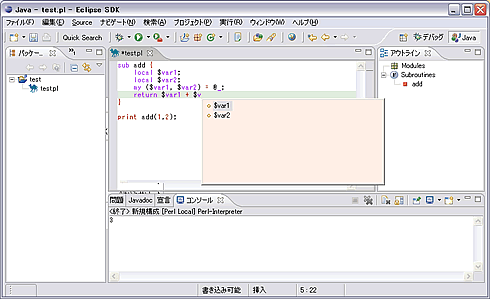 図4 構成および実行画面
実行ボタンを押すと、プログラムの実行結果がコンソールビューに表示されます。
Copyright © ITmedia, Inc. All Rights Reserved.




 ITmediaはアイティメディア株式会社の登録商標です。