
ビルドを効率化するEclipseプラグイン:CoolなEclipseプラグイン(11)(1/3 ページ)
Java開発において、標準的な開発ツールとしてAntが利用されています。最近では、Mavenの2.0がリリースされ、Antの次のビルドツールとして注目を浴びつつあります。今回は、MavenのリポジトリからライブラリをダウンロードしEclipseのプロジェクトへインポートするJar Retriever、Mavenの設定ファイルpom.xmlの記述とライブラリの設定、Mavenの実行を支援するm2eclipse、ターゲットの依存関係をグラフで分かりやすく表示し、Antのビルドファイル作成を支援するAnt Explorerと、ビルドを効率化するプラグインを紹介します。
1.Jar Retrieverプラグイン
Javaのアプリケーションを開発していて、あるライブラリを利用したくなったとします。そのライブラリがオープンソースであった場合、そのライブラリをインストールするために、まずWebブラウザでライブラリを公開しているホームページにアクセス、そのホームページからダウンロードできるリンクを探しアーカイブをzip、tgz形式でダウンロード、ダウンロードした中身を解凍、jarファイルをEclipseのワークスペースにコピー、クラスパスを設定、……といった一連の操作が必要となります。
Jar Retrieverは、このような面倒な手順を省略し、ライブラリのリポジトリからキーワードでjarの名前を検索し、選択するだけで、jarファイルのダウンロードからクラスパスの設定まで自動的に行います。また、ダウンロードしたjarファイルのファイル名にはバージョン番号が付与されているため、ライブラリのバージョンの管理も行うことができます。
■特長
Jar Retrieverには次のような特長があります。
- Mavenのリポジトリに登録されている多数のjarファイルをキーワードで検索
- jarファイルをダウンロードし、自動的にクラスパスを設定
Jar Retrieverは、Jarファイルの検索にMaven Repo Searchを利用しています。Maven Repo Searchで検索できるjarをダウンロードすることができます。
■入手方法
下記のJar Retriverのホームページからプラグインをダウンロードし、Eclipseのインストールディレクトリに解凍します。
■使い方
ナビゲーションビュー等から、プロジェクトを右クリックし、[Jar Retriever]→[Add a Jar from the Internet]を選択します(図1)すると、jarの検索、追加ダイアログが表示されます。Search Keyword(s)欄にjarのファイル名の一部を入力すると、リポジトリ内のマッチするjarが表示されます(図2)
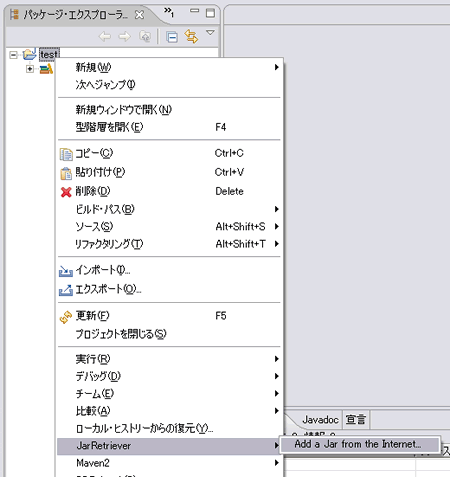 図1 メニューの選択
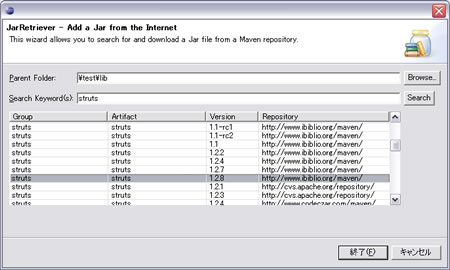 図2 jarの検索、追加ダイアログ
図2の状態で終了ボタンを押すと、選択したjarがプロジェクトにコピーされ、クラスパスが設定されます。
Copyright © ITmedia, Inc. All Rights Reserved.




 ITmediaはアイティメディア株式会社の登録商標です。