
ERダイアグラムを編集するAmaterasERDでDB設計:CoolなEclipseプラグイン(20)(1/2 ページ)
世界が認めたオープンソース“Projcet Amateras”
Project Amaterasは、Eclipseプラグインを中心とした、オープンソースの開発プロジェクトです。
Project Amaterasでは、現在、下記のプロダクトが提供されています。
| プロダクト名 | 説明 |
|---|---|
| EclipseHTMLEditor | HTML/JSP/XMLファイルなどの編集 |
| AmaterasUML | UMLダイアグラムの作成 |
| AmaterasERD | ER図(entity-relationship diagram)の作成 |
| StrutsIDE | Struts開発サポート |
| FacesIDE | JSF開発サポート |
| StepCounter | ステップカウンター |
| 表1 Project Amaterasのプロダクト | |
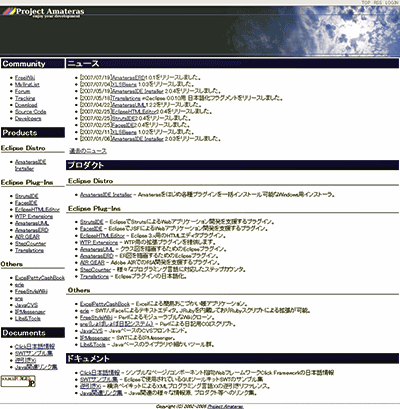
sourceforgeのダウンロード数は、2007年8月31日の時点で1日のダウンロード数が2743で、sourceforge.jpのダウンロードランキングは4位です。海外のEclipseのプラグインの紹介サイト「eclipse plugins」でもEclipseHTMLEditorが2位、AmatresUMLが4位、StrutsIDEが29位と上位のアクセス数を占めており(図2)、同サイトのユーザーレビューでも高い評価を獲得しています。EasyEclipseなどの海外のプロダクトでも採用されています。
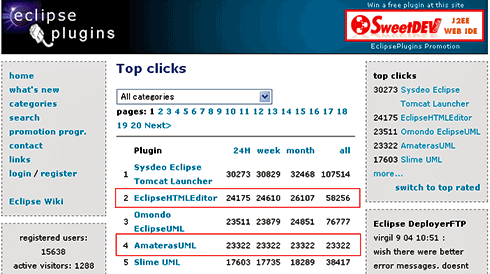 図2 eclipse pluginsによるプラグインのアクセスランキング
本連載「CoolなEclipseプラグイン」でもProject AmaterasのEclipseHTMLEditor、StrutsIDE、FacesIDE、AmaterasUMLなどを取り上げてきましたが、本稿では、ERダイアグラムを作成するAmaterasERDを解説します。
AmaterasERDの特徴
AmaterasERDは、ベースとしてAmaterasUMLのコンポーネントを利用しており、AmaterasUMLの姉妹品といえます。AmatarasUMLについては、本連載第14回「軽量なUMLプラグインAmaterasUML」をご覧ください。AmaterasERDは次のような特徴を持ちます。
物理設計と論理設計をサポート
多くのフリーERダイアグラム作成ツールは物理設計しかサポートしていませんが、AmaterasERDは論理設計も行うことができます。
また、論理設計と物理設計がシームレスに行えるようになっているため、論理設計モードで上流工程のモデリングを行えば、下流工程の物理設計をスムーズに行うことができます。
DDLファイルの生成
さらに、物理設計により作成したテーブルからDDL(Data Definition Language、データ定義言語)ファイルを生成できます。
オープンソースのデータベースをサポート
MySQL、Apache Derby、HSQLDBといったオープンソースのデータベースをサポートしています。物理設計時のカラムの型や生成されるDDLがデータベースに応じて変わるようになっています。現在は3種類のデータベースしかサポートしていませんが、今後も対応データベースは追加される予定とのことです。
内部的には、データベース依存部分は、アダプターとして追加可能なアーキテクチャになっていますので、必要であれば、利用者がOracleやPostgreSQLなどのデータベースサポート機能を追加することもできます。
インストールするには?
sourceforge.jpのダウンロードサイトからAmaterasERDをダウンロードします。ダウンロードしたjarファイルをインストールしてあるeclipseディレクトリ内のpluginsディレクトリにコピーすればインストールは完了です。
試しに、ERダイアグラムを作成してみよう
まず、ダイアグラムの作成をしてみましょう。今回、次のようなテーブルの設計を行います。
| テーブル名 | 概要 |
|---|---|
| CUSTOMER | 顧客情報 |
| PURCHASEOERDER | 注文情報 |
| ORDERDETAIL | 注文明細 |
| ITEM | 商品情報 |
| 表2 今回作成するテーブルの概要 | |
[パッケージ・エクスプローラ]を右クリックして、[新規]→[その他]を選択し、AmaterasERDの下のERダイアグラムを選択します。
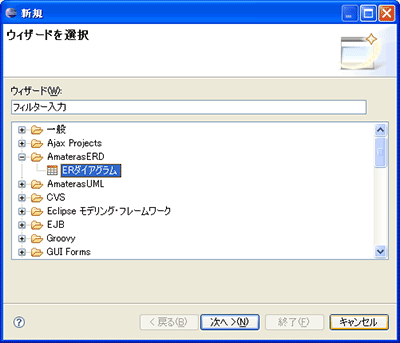 図3 ERダイアグラムの作成ウィザード
次に、ダイアグラムを作成するフォルダとファイル名を入力し、[SQL方言](データベースのタイプ)を選択し、[終了]を押します(図4)。ここでは、[derby]を選択します。
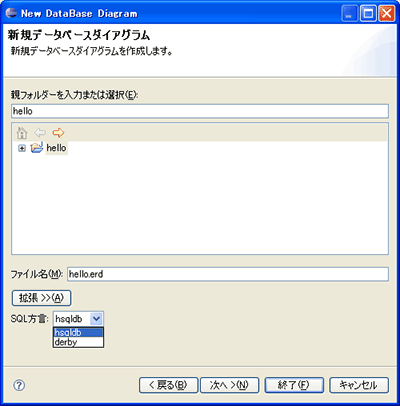 図4 ファイル名とSQL方言の入力
すると、ダイアログエディタが表示されます。左にダイアグラムを編集するためのアイコンが表示されます。アイコンは下記のような意味を持ちます。
| 項目 | 説明 |
|---|---|
| 選択 | テーブルや参照を選択 |
| 囲み枠 | 複数のテーブルを枠で囲って選択 |
| テーブル | 新しいテーブルを作成 |
| 参照 | 外部キーによる参照を設定 |
| 表3 ダイアグラムを編集するためのアイコンの意味 | |
Copyright © ITmedia, Inc. All Rights Reserved.




 ITmediaはアイティメディア株式会社の登録商標です。