
Eclipseプラグイン Spring IDEを使ってみよう:Spring 2.0時代の開発スタイル(1)(1/3 ページ)
現場で使われるようになったSpring
連載『Spring Frameworkで理解するDI』で、DI(Dependency Injection、依存性の注入)という概念を説明するために、Spring Frameworkについて説明しました。
編集部注:Spring Framework、DIについて詳しく知りたい読者は上記連載をご参照ください。
このSpring Frameworkが公開されてから数年がたち、メジャーバージョンアップがされたSpring 2.0もリリースされています。日本でも、近ごろではSpringを利用した開発現場をよく見掛けるようになりました。Spring Frameworkは乱立が見られたJava EE関連のフレームワークの中では、着実に普及してきているといえます。
この記事で扱うソフトウェアのバージョン
この記事では、Spring 2.0の新機能を紹介するとともに、EclipseプラグインであるSpring IDEを使って、「Spring 2.0時代の開発スタイル」を紹介します。初めに、Spring 2.0に対応したSpring IDE 2.0について解説し、Spring IDE 2.0を使ってSpring 2.0を説明してゆくことにします。
なお記事中では、Eclipse、SpringFrameworkおよびSpring IDEを利用します。それぞれの利用バーションは以下のとおりです。
・Spring Framework 2.0.5
・Spring IDE 2.0.0
・Eclipse 3.3.0(Spring IDE 2.0はEclipse 3.2以上が必要)
Spring IDEをセットアップ!
Spring IDEとは??
Spring IDEは、Spring Frameworkのための統合開発環境を提供するEclipseプラグインです。近ごろ(2007年6月27日)、最新バージョンであるSpring IDE 2.0がリリースされました。Spring IDE 2.0はSpring 2.0に対応し、そのほかにもさまざまな新機能を提供しています。そして、Spring 2.0の新機能である「Spring Web Flow」「Spring AOP」や正式リリースが待望されている「Spring JavaConfig」といった機能にも対応しています。
また、Spring IDE 2.0は、2007年6月29日にリリースされたばかりのEclipse 3.3 (別名:Eclipse Europa)で利用できます。Eclipse EuropaはEclipse 3.2に改良が加えられた強力なIDEです。今後、Spring Frameworkを使った開発では、「Eclipse Europa+Spring IDE」という開発スタイルが標準となるでしょう。
Spring IDE 2.0のインストール要件
前述のとおりSpring IDE 2.0を使うには、Eclipse 3.2以上が必要です。その中でもEclipse Europa(バージョン3.3)以降であれば、Spring IDE 2.0の機能を使うのにほかのコンポーネントを追加インストールする必要はありませんが、バージョン3.2のEclipseを使っている場合は、以下のようなインストール要件に注意が必要です。
【Eclipse 3.2でのインストール要件】
BeansGraph機能を利用するために、EclipseのGEF(Graphical Editing Framework)が必要です。さらに「BeansXmlEditor」を使うためには、WTP(Eclipse Web Tools Platform Project)に含まれるWST(Web Standard Tools)プロジェクトをインストールする必要があります。GEFは「Eclipse.org update site」より、「GEF SDK 3.0(Graphical Editing Framework)」を選択することでインストール可能です。
こういったことから特別な理由がない限りSpring IDEを利用する場合はEclipse Europaを利用する方がよいでしょう。
Spring IDE 2.0のインストール
Spring IDEをインストールするには、Eclipseのアップデートマネージャを利用してアップデートサイトにアクセスします。
1.Eclipseを開き、[ヘルプ(H)]→[ソフトウェア更新(S)]→[検索およびインストール(F)]をクリック
2.[更新]ダイアログで[インストールする新規フィーチャーを検索(S)]のラジオボタンを選択し[次へ]をクリック
3.[新規リモート・サイト(T)]をクリックして、名前の項目には“Spring IDE”(任意の名称)と入力し、URLの項目にSpring IDEのアップデートサイトである「http://Spring IDE.org/updatesite/」を入力して、[OK]ボタンをクリック
4.次に開く画面[更新アクセス先サイト](図1)で[検索に含めるサイト(S)]というリストに、先ほど付けた名前のエントリが、チェック状態で追加される。そのまま[終了]ボタンを押す
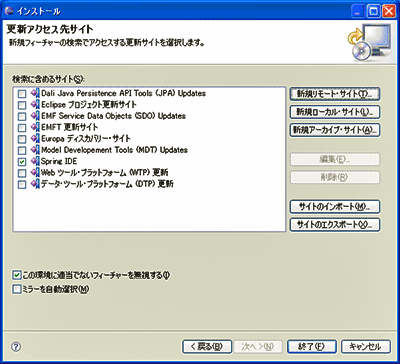 図1 [更新アクセス先サイト]選択ダイアログ
5.[検索結果ダイアログ]でインストールするフィーチャー(Spring IDE)を選択して[次へ(N)]をクリック
![図2 [検索結果]ダイアログ](https://image.itmedia.co.jp/ait/articles/0709/19/r12spring2_01_2.gif) 図2 [検索結果]ダイアログ
図2 [検索結果]ダイアログ6.次に開く[フィーチャー・ライセンス]ダイアログで、[使用条件の条項に同意します(A)]をチェックして、[次へ(N)]をクリック
![図3 [フィーチャー・ライセンス]ダイアログ](https://image.itmedia.co.jp/ait/articles/0709/19/r12spring2_01_3.gif) 図3 [フィーチャー・ライセンス]ダイアログ
図3 [フィーチャー・ライセンス]ダイアログ7.インストールの確認ダイアログが表示されるので、[終了]ボタンを押す
8.上記でインストールした機能はデジタル署名されていないものが含まれており、インストール中に[フィーチャーの検査]警告ダイアログ(図4)が2回出るが、ダイアログの[インストール(I)]ボタンをクリックしてインストールを続行する
![図4 [フィーチャーの検査]警告ダイアログ](https://image.itmedia.co.jp/ait/articles/0709/19/r12spring2_01_4.gif) 図4 [フィーチャーの検査]警告ダイアログ
図4 [フィーチャーの検査]警告ダイアログ9.ダウンロードとインストールが成功したら、再起動を促すダイアログで「はい」をクリック
10.再起動後、[ヘルプ]から[Eclipseプラットフォームについて(A)]を選択し、Spring IDEが有効になっているか確認しておこう
AOPサポート機能を使うには?
Spring IDEのオプションとしてAJDT(AspectJ Development Tools)をインストールすることで、Spring IDE 2.0のAOP(アスペクト指向)サポート機能(AJDTの相互参照ビュー(AJDT's Cross Reference view)およびAJDTビジュアライザー(AJDT's Visualiser))を活用できます。
編集部注:AOP(アスペクト指向))、AspectJについて詳しく知りたい読者は@IT情報マネジメント アーキテクチャの記事「 アスペクト指向の基礎とさまざまな実装」をご参照ください。
このAJDTをインストールしなくてもAOPサポートの機能のうちBeansCrossReferencesViewおよびSpring IDEの内部AOPウィーバー、および参照モデルは利用可能です。
AJDTおよびすべての必要なパッケージはEclipseのアップデートサイトからインストールできます。
続いて次ページでは、Spring IDEでのプロジェクトの作成方法を見てみましょう。
Copyright © ITmedia, Inc. All Rights Reserved.




 ITmediaはアイティメディア株式会社の登録商標です。