
SSLによる安全なWebサイト作り:ApacheによるWebサーバ構築(12)(2/2 ページ)
独自認証機関の構築
先の説明からも分かるように、広く一般に公開するサーバであれば、Webブラウザに証明書が組み込まれている信頼性の高い認証機関を利用する方がいいだろう。しかし、イントラネット内の暗号化など、対象とする範囲が限られているなら証明書の発行費用などを節約したくなる。そうした場合は、証明書や認証機関を独自に作成することもできる。
独自に認証機関を構築して証明書を作成した場合、Webブラウザに認証機関の登録を行う必要がある。この辺りの説明も「PKIの基礎を理解しよう!」に詳しいが、ここでは認証機関の構築方法などを説明しておこう。
認証機関は、OpenSSLの機能を利用して構築する。以下では、OpenSSLをデフォルトのディレクトリ(/usr/local/ssl)にインストールしているものとして話を進める。
OpenSSLをインストールしたディレクトリにあるmiscディレクトリには、CA.shというシェルスクリプトが用意されている。このスクリプトはいくつかのオプションパラメータを持ち、-newcaオプションで認証機関を構築できる。具体的には、認証機関のファイルを格納するディレクトリ(デフォルトは「demoCA」)を作成し、証明書ファイルと秘密鍵ファイルを作成する。
ファイルを作成するディレクトリやそのほかのオプションを変更したい場合は、CA.shを直接編集する。特に問題なければ、そのまま利用しても構わないだろう。ただ、miscディレクトリの中に作成するのは好ましくないので、CA.shを/usr/local/sslの下にコピーして実行する。また、認証機関の作成時にOpenSSLをインストールしたディレクトリの「openssl.cnf」が参照される。こちらも変更の必要は特にないと思うが、一通りチェックしておこう。
$ cp /usr/local/ssl/misc/CA.sh /usr/local/ssl/
$ /usr/local/ssl/CA.sh -newca
上記のように実行すると、対話形式で処理が行われる。
CA certificate filename (or enter to create) (1)
Making CA certificate ...
Using configuration from /usr/local/ssl/openssl.cnf
Generating a 1024 bit RSA private key
..........................++++++
...............................++++++
writing new private key to './demoCA/private/./cakey.pem'
Enter PEM pass phrase: (2)
Verifying password - Enter PEM pass phrase: (3)
-----
You are about to be asked to enter information that will be incorporated
into your certificate request.
What you are about to enter is what is called a Distinguished Namer
or a DN.
There are quite a few fields bur you can leave some blank
For some fields there will be a default value,
If you enter '.' the field will be left blank.
-----
Country Name (2 letter code)[AU]: (4)
State or Province Name (full name)[Some-State]: (5)
Locality Name (eg, city)[]: (6)
Organization Name(eg, company)[Internet Widgits Pty Ltd]: (7)
Organization Unit Name (eg, section)[]: (8)
Common Name (eg, your name or your server's hostname)[]: (9)
Email Address []: (10)
(2) 作成する認証機関用の秘密鍵のパスフレーズ(パスワードのようなもの)を入力する
(3) (2)で入力したパスフレーズを再度入力する
(4) 国別のコード(日本の場合は「JP」)
(5) 州または都道府県名称
(6) 市区郡町村名
(7) 組織名称(会社名など)
(8) 組織内名称(部門名など)
(9) 管理者またはサーバの名称
(10) 管理者の電子メールアドレス
以上のように、すべての質問に回答すると認証機関の作成が終了する。特にディレクトリ名などを修正していなければ、/usr/local/ssl/demoCAにファイルが作成されるはずだ。cacert.pemは認証機関の証明書、privateディレクトリ内のcakey.pemは認証機関の秘密鍵のファイルとなる。
SSL導入の下準備
独自に認証機関を構築する場合も、外部の認証機関を利用する場合も、ここから先の作業は共通である。すなわち、
- 鍵の準備
- 証明書の準備
- Apacheの設定変更
を行う。
鍵ファイルの作成
鍵ファイルの作成には、やはりOpenSSLを利用する。
$ /usr/local/ssl/bin/openssl genrsa -rand file_name -des3 -out /usr/local/ssl/serverkey.pem 1024
上記で指定しているオプションを順番に見ていこう。
-outオプション
サーバの秘密鍵ファイル名の指定
-des3オプション
暗号化の方式。このほかに「-des」と「-idea」が指定できる。des3は最も強力で、信頼できる暗号方式だ
-randオプション
鍵の生成に用いるランダムなデータとして利用するファイル名。何でも構わないので、適当なテキストファイルを指定する。例えば、何かのログファイルや設定ファイルなど
1024
生成する鍵のbit数。デフォルトは512bitだが、ここでは1024bitにしている。長ければ長いほど鍵を破られる可能性は低くなるが、パフォーマンスは劣化する。512bitか1024bit程度が適当であろう
コマンドを実行すると、認証機関構築のときと同様にパスフレーズの入力を求められる。これは、鍵を参照するときの認証にも利用されるため、鍵を組み込んだApacheを起動するたびにパスフレーズが必要となる。つまり、Apacheを自動起動するにも毎度パスフレーズの入力を求められるということだ。これでは不便というのであれば、鍵の生成後にパスフレーズを解除することもできる。ただし、パスフレーズによるセキュリティがなくなるので、鍵の内容を盗まれやすくなることに注意したい。
パスフレーズを解除する方法は簡単だ。パスフレーズを入力して鍵の内容を参照し、それをファイルに直接保存するだけだ。具体的には、OpenSSLのコマンドを使って次のようにして行う。
$ /usr/local/ssl/bin/openssl rsa -in /usr/local/ssl/serverkey.pem
 -out /usr/local/ssl/serverkey.pem
これによって、-inで指定した鍵ファイルを読み込み、-outで指定したファイルに書き込む。上記の例では入出力共に同じファイルを指定しているから、最初に作成した鍵ファイルが上書きされる。上書きしたくないなら、別のファイル名を指定すればよい。
認証機関への申請書(CSR)の作成
サーバの鍵ファイルが作成できたら、その鍵を基に認証機関への申請書ファイルを作成する。認証機関は、この申請書ファイルに基づいて署名付きの証明書を発行してくれる。もちろん、実際にはファイルのみでの審査ということはなく、必要書類の提出や契約も併せて行われる。
ファイルベースでの申請書の作成は、同じくOpenSSLを使って行う。申請書ファイルの作成は、独自に作成した認証機関を使う場合でも必要である。
$ /usr/local/ssl/bin/openssl req -new -days 365 -key /usr/local/ssl/serverkey.pem -out /usr/local/ssl/csr.pem
コラム CA.shによる鍵ファイル/申請書の作成
ちなみに、サーバの鍵ファイルを作成する作業と認証機関への申請書の作成作業は、前述のCA.shでも実行できる。その場合は、CA.sh -newreqとすればいいのだが、鍵ファイルの長さなど詳細な指定はできない。指定したい場合はシェルスクリプトを修正することになる。
その手間を考えると、個別にopensslコマンドを実行するのと大差ないだろう。
コマンドを実行すると、国別コードや電子メールアドレスなど、認証機関を作成するときと同様の入力を求められる。それらに回答していくと、-outオプションで指定したファイルに認証機関への申請書ファイルが作成される。このとき、-keyオプションには作成済みの鍵ファイルの名称を、-daysオプションには発行してもらう証明書の有効期限を指定する。
証明書の作成
申請書を作成したら、それを認証機関に送付して署名してもらう。実際に契約するのでなければ、独自に認証機関を構築するか、無料の試行サービスを利用するといいだろう。日本ベリサインでは、試行サービスを提供している。詳しくは、http://www.verisign.co.jp/welcome/try_verisign.htmlを参照していただきたい。
今回の例では、先ほど作成した独自の認証機関を使って証明書を作成することにする。
$ /usr/local/ssl/bin/openssl ca -in /usr/local/ssl/csr.pem -keyfile /usr/local/ssl/demoCA/private/cakey.pem -cert /usr/local/ssl/demoCA/cacert.pem -out /usr/local/ssl/cert.pem
コマンドを実行すると、鍵の作成時に指定したパスフレーズの入力を求められる。パスフレーズを入力すると、証明書に記載する情報(入力した国別コードや組織名称など)が表示され、本当に証明書を作成するかどうか確認される。そこで「y」を入力すれば、証明書が作成される仕組みだ。作成されたファイルを参照してみると、その中には証明書の情報として、組織名などが記載されていることが分かるだろう。
なお、ここで使っているオプションは、
-inオプション
作成した申請書ファイル
-keyfileオプション
認証機関の秘密鍵ファイル
-certオプション
認証機関の証明書ファイル
-outオプション
作成した証明書ファイル
である。
SSLを使うためのApacheの設定
サーバの鍵ファイルと証明書ファイルが準備できたら、いよいよApacheの設定を行う。Apacheにmod_sslが導入されていれば、Apacheの設定ファイル(httpd.conf)にはSSLに関するディレクティブが用意されているはずだ。その中の「SSLCertificateFile」ディレクティブには、サーバの署名付き証明書ファイルを指定する。また、「SSLCertificateKeyFile」ディレクティブには、サーバの鍵ファイルを指定する。この2つのディレクティブを設定すれば、基本的な設定は終了である。
後は、ApacheをSSLモードで起動する。SSLモードで起動するとは、apachectlに対しパラメータstartsslを与えるということだ。つまり、これまで「apachectl start」としていたところを、「apachectl startssl」とするのである。
ApacheをSSLモードで起動したら、Webブラウザからアクセスしてみよう。このとき、URLは「http://」ではなく「https://」になることに注意すること。無事にアクセスできれば、WebブラウザはSSLによる通信を行おうとする。独自の認証機関を使った場合、Webブラウザは警告を発するはずだ。これは、サーバから送信された証明書がWebブラウザに登録されていないものだからである。
Netscape Navigatorの場合、画面1のような警告が最初に表示される。
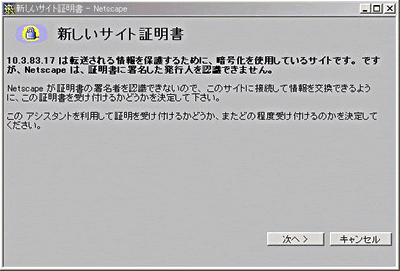 画面1 未登録証明書を認識すると、このウィンドウが表示される
そこから進んでいくと、この証明書を受け入れるかどうかを尋ねられる(画面2)。
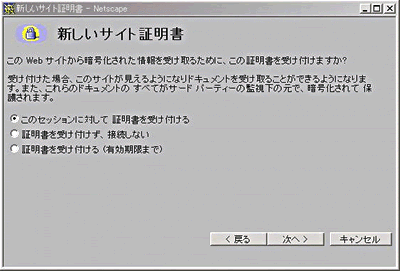 画面2 証明書の処理方法の選択
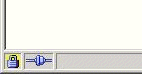 画面3
画面3ここで受け入れると、Webページが表示されるはずだ。このとき、画面3のように画面左下の鍵マークがロック状態になっていることを確認しておきたい。
このように、証明書を受け入れるとWebブラウザに登録される。従って、それ以降の通信からは警告を出さなくなる。受け入れた証明書は、Webブラウザのメニューから確認することもできる(画面4)。無事にSSLで通信できることを確認したら、後は通常のApacheの設定と同じである。暗号化する対象のコンテンツを決定し、その設定を加えていけばよい。

次回は、Apacheのログ管理について紹介する。
- Apacheパフォーマンス・チューニングの実践
- Apacheパフォーマンス・チューニングのポイント
- ログローテーションとAnalogの導入
- Apacheのログを活用しよう
- SSLによる安全なWebサイト作り
- ユーザー認証によるアクセス制限(データベース認証編)
- ユーザー認証によるアクセス制限(ベーシック認証編)
- IP認証によるアクセス制限のテクニック
- バーチャルホストによる複数サイトの同時運用
- SSIの仕組みと有効化・制限の設定
- 仮想ディレクトリとマッピングの設定
- 絶対外せない基本設定とサーバの動作
- ApacheのSSL対応化と環境設定
- Apacheの基本インストール
- Webの仕組みとWebサーバの構造
- Apacheについて知ろう
Copyright © ITmedia, Inc. All Rights Reserved.




 ITmediaはアイティメディア株式会社の登録商標です。