


第4回 ネットワークに接続してみよう
北浦 訓行
2009/10/6
| この記事では、社会人になって、あるいは学生として初めてLinuxに向き合う方を対象に、入手しやすいUMPCを用いてLinuxを使いこなすために最低限必要な知識を紹介していきます。(編集部) |
 はじめに
はじめに
パーソナルコンピュータは、ネットワークなしでは真価を発揮できません。Easy Peasyのインストールが完了したら、ネットワークへの接続を行いましょう。
ネットワーク接続の設定
セカンドPCとして使用されることの多いUMPC(ウルトラモバイルPC)ですから、すでにインターネット回線やプロバイダの契約、ブロードバンドルータの設定は完了しているケースが多いでしょう。そのようなネット環境でUMPCを使用する場合、ネットワークへのアクセス準備は、Easy Peasyのインストール時に自動的に行われます。問題は、「そのネットワークが有線か無線か」です。
有線の場合、敷設済みのブロードバンドルータがDHCPサーバとなっていることが多いので、イーサネットケーブルを接続するだけで、IPアドレスやDNSなどの設定が自動的に行われます。従って、すぐにインターネットに接続することができます。
固定のIPアドレスを設定する必要がある場合や無線LANを使用する場合は、ネットワークの設定を行わなければなりません。そうした場合は、デスクトップ右上に表示される[NetworkManagerアプレット]のアイコンに赤い[×]マークが表示されています。
 |
| 画面1 [NetworkManagerアプレット]アイコン |
このアイコンを右クリックして、表示されるメニューから[接続の編集]を選択します。すると、[ネットワーク接続]ダイアログボックスが表示されます。
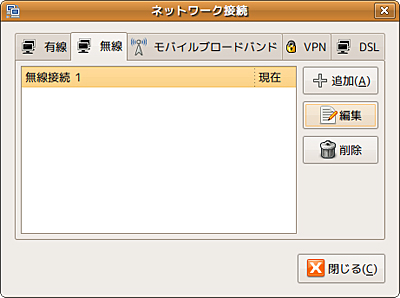
このダイアログボックスは、有線や無線をはじめとするネットワーク関連の設定を行うためのものです。有線の設定を行う場合は[有線]タブを、無線の設定を行う場合は[無線]タブをクリックします。
 |
| 画面2 [ネットワーク接続]ダイアログボックス |
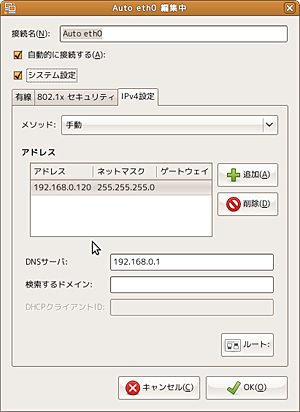
[有線]タブをクリックした場合は、[Auto eth0]のような項目が表示されます。有線のLANに固定IPアドレスで接続する場合は、その項目を選択して[編集]ボタンをクリックします。すると、[××編集中]ダイアログボックスが表示されます(××は、選択した項目名)。
[IPv4設定]タブをクリックして、[メソッド]リストボックスで[手動]を選択し、[追加]ボタンをクリックすると、[アドレス]ボックスが入力可能になります。[アドレス]に設定したいIPアドレスを入力して、[ネットマスク]と[ゲートウェイ]、[DNSサーバ]にも必要な値を入れます。
 |
| 画面3 [××編集中]ダイアログボックスの[IPv4設定]タブ |
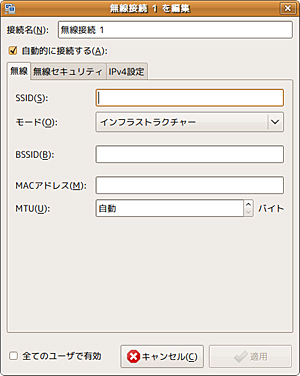
無線LANは、セキュリティ関連の設定を行わなければなりません。[ネットワーク接続]ダイアログボックスで[無線]タブをクリックして、[追加]ボタンをクリックします。すると、[無線接続1 編集中]というダイアログボックスが表示されます。まず、[無線]タブの[SSID]ボックスにSSIDを入力します。
 |
| 画面4 [無線接続1 編集中]ダイアログボックスの[無線]タブ |
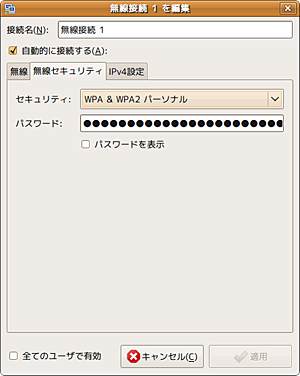
次に、[無線セキュリティ]タブをクリックして、[セキュリティ]リストボックスから暗号化の種類を選択します。現在では、ほとんどの無線LAN機器がWPAに対応していますので、[WPA & WPA2パーソナル]を選択します。すると、パスワードを入力するボックスが表示されますので、無線LANの親機に設定したパスワードを入力します。その際に、[パスワードを表示]をオンにすると、パスワードがそのまま表示されます。入力ミスを防ぐことはできますが、パスワードをのぞき見られないように注意してください。
 |
| 画面5 [無線接続1 編集中]ダイアログボックスの[無線セキュリティ]タブ |
[IPv4設定]タブは、有線LANと同様に、固定IPアドレスを設定する場合などに使用します。設定が完了したら[OK]ボタンをクリックします。すると、自動的にLANへの接続が行われ、接続が確立すると[NetworkManagerアプレット]アイコンの赤い[×]マークが消えます。
| 第3回へ |
1/2 |
 |
|
||||
|
||||

- 【 pidof 】コマンド――コマンド名からプロセスIDを探す (2017/7/27)
本連載は、Linuxのコマンドについて、基本書式からオプション、具体的な実行例までを紹介していきます。今回は、コマンド名からプロセスIDを探す「pidof」コマンドです。 - Linuxの「ジョブコントロール」をマスターしよう (2017/7/21)
今回は、コマンドライン環境でのジョブコントロールを試してみましょう。X環境を持たないサーバ管理やリモート接続時に役立つ操作です - 【 pidstat 】コマンド――プロセスのリソース使用量を表示する (2017/7/21)
本連載は、Linuxのコマンドについて、基本書式からオプション、具体的な実行例までを紹介していきます。今回は、プロセスごとのCPUの使用率やI/Oデバイスの使用状況を表示する「pidstat」コマンドです。 - 【 iostat 】コマンド――I/Oデバイスの使用状況を表示する (2017/7/20)
本連載は、Linuxのコマンドについて、基本書式からオプション、具体的な実行例までを紹介していきます。今回は、I/Oデバイスの使用状況を表示する「iostat」コマンドです。
 |
|
|
|
|







