

| Linux Tips | |
 |
Turbolinux 8 Workstationのプロモーション版をFTP版相当にするには 北浦訓行 |
Turbolinux 8 Workstationでは、ISOイメージはプロモーション版しか用意されていない。従って、雑誌などの付録CD-ROMにもプロモーション版が添付されている。
このプロモーション版は、ハードウェアの動作確認や製品内容の体験を目的としており、インストーラ「Mongoose」や基本ソフト、日本語環境、KDE、ネットワーククライアントなどをCD-ROM1枚に収録している。従って、Sambaなどのサーバ関連ソフトウェアやGIMPなどのアプリケーションが入っておらず、普通のFTP版の感覚で使おうとすると戸惑ってしまう。
しかし、TurbolinuxのFTPサイトでは、ISOイメージこそ用意されていないものの、これまでのFTP版に相当するデータが公開されている。従って、それをダウンロードしてインストールすれば、製品版から商用プログラムを除いたTurbolinuxにすることができる。
ここでは、Turbolinux 8 Workstationのプロモーション版をインストールした環境で、FTPサイト(ftp://ftp.turbolinux.co.jp/pub/TurboLinux/TurboLinux/ia32/Workstation/
8/install/turbo/RPMS/)にあるRPMパッケージをディレクトリごとハードディスクにダウンロードし、そこからインストールしてみることにする。
インストールは、パッケージ更新ツールのturbopkg(Zabom)を利用する。turbopkgには、以下の更新方法がある。
- FTPサイトからダウンロードしながらインストールする
- CD-ROMからインストールする
- ローカルディレクトリからインストールする
ここでは、3番目の「ローカルディレクトリからインストールする」を選択することになる。ただし、更新作業を始める前にturbopkgの設定ファイルを変更しなければならない。修正するファイルは、/etc/sysconfig/distribution/dateだ。エディタでこのファイルを開き、以下の個所を変更する。
VENDOR="Turbolinux Japan, K.K." |
次に、turbopkgコマンドを実行する。[ようこそ]の画面が表示されるので、[メンテナンス]を選択する。
 |
| [ようこそ]の画面 |
[パッケージのメンテナンス]の画面が表示されたら[インストール/アップデート]を選択する。
 |
| [パッケージのメンテナンス]の画面 |
[メディア]画面が表示されるので、[ローカルディレクトリ]を選択する。
 |
| [メディア]の画面 |
[ローカルディレクトリ]画面が表示されるので、[RPMディレクトリ入力]を選択する。ちなみに、RPMパッケージがCD-RやCD-ROMにある場合は[CD-ROM]を、FTPサーバからインストールする場合は[FTP]サーバを選択する。
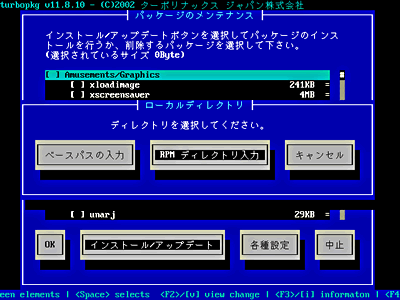 |
| [ローカルディレクトリ]の画面 |
[RPMディレクトリ入力]画面が表示されるので、ダウンロードしたRPMのディレクトリを入力する(例では/tmp/RPMS)。
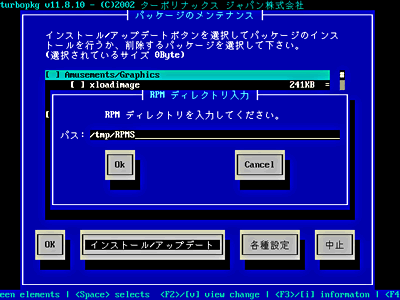 |
| [RPMディレクトリ入力]画面 |
[OK]を選択すると、パッケージ情報の読み取りなどが行われ、[パッケージのインストール]画面が表示される。この画面の右端に表示されている「*」や「=」の記号は、以下のような意味となっている。
|
記号
|
意味
|
|
| * | 未インストールのパッケージ | |
| = | インストール済みで同じバージョンのパッケージ | |
| + | インストール済みだが新しいパッケージ | |
| - | インストール済みだが古いパッケージ |
原稿執筆時点では、1つだけ「-」のパッケージがあったが、それ以外はすべて「*」と「=」であった。インストールしたいパッケージにカーソルを移動して[Space]キーを押すと、そのパッケージが選択される。[F5]キーを押すと全パッケージが選択される。ちなみに、「=」や「-」の付いたパッケージは選択できないので、[F5]キーを押しても安心だ。
 |
| [パッケージのインストール]画面。[F5]キーを押して全パッケージを選択した |
[OK]を選択すると、インストールするパッケージの一覧が表示される。
 |
| 選択したパッケージの一覧画面 |
[続行]を選択すると、パッケージのインストールが始まる。
 |
| パッケージインストール中の画面 |
インストールが終了すると、最初の方で表示された[パッケージのメンテナンス]画面が表示される。右端の記号がすべて「=」になって、インストール済みであることが確認できる。turbopkgを終了するには、この画面で[中止]を選択する。
なお、ここでインストールしたパッケージのいくつかは、すでに古くなっている。turbopkg実行直後に表示される画面で[アップデート]を選択して、パッケージを更新することをお勧めする。最新版をダウンロードする必要があるので、上記のように一度ダウンロードするのではなく、FTPサーバから直接インストールした方がいい(Turbolinux 7 Workstationのパッケージを自動更新するには参照)。
 |
Linux Tips Index |
| Linux Squareフォーラム Linux Tipsカテゴリ別インデックス |

|
- 【 pidof 】コマンド――コマンド名からプロセスIDを探す (2017/7/27)
本連載は、Linuxのコマンドについて、基本書式からオプション、具体的な実行例までを紹介していきます。今回は、コマンド名からプロセスIDを探す「pidof」コマンドです。 - Linuxの「ジョブコントロール」をマスターしよう (2017/7/21)
今回は、コマンドライン環境でのジョブコントロールを試してみましょう。X環境を持たないサーバ管理やリモート接続時に役立つ操作です - 【 pidstat 】コマンド――プロセスのリソース使用量を表示する (2017/7/21)
本連載は、Linuxのコマンドについて、基本書式からオプション、具体的な実行例までを紹介していきます。今回は、プロセスごとのCPUの使用率やI/Oデバイスの使用状況を表示する「pidstat」コマンドです。 - 【 iostat 】コマンド――I/Oデバイスの使用状況を表示する (2017/7/20)
本連載は、Linuxのコマンドについて、基本書式からオプション、具体的な実行例までを紹介していきます。今回は、I/Oデバイスの使用状況を表示する「iostat」コマンドです。
 |
|
|
|
|







