

| Linux Tips | |
 |
Mondo Rescueのバックアップデータをリストアするには 北浦訓行 |
「システムリカバリ用DVDを作成するには」で作成したDVD用のISOイメージをDVD-Rに焼き、それを別のPCにリストアする方法を説明する。
「K3b(http://www.k3b.org/)」などのCD/DVD作成ツールを使用すれば、ISOイメージをDVD-Rなどに簡単に焼くことができる。しかし、単にDVD-Rへ書き込んでシステムを起動してもKernel Panicを引き起こして、うまく起動できない。
正常に起動させる方法は、以下のとおりだ。
起動メニューの「boot:」プロンプトが表示されたら、リストアオプション(「nuke」または「interactive」)に続けて「ramdisk_blocksize=1024」と入力し、[Enter]キーを押す。
| 注:起動メニューが表示されている際は、キーボード設定が日本語106キーボードになっていないため注意が必要だ。「_」(アンダースコア)を入力するときは[Shift]+[-](「ほ」キー)を押す。「=」(イコール)を入力するときは[^](「へ」キー)を押す必要がある。 |
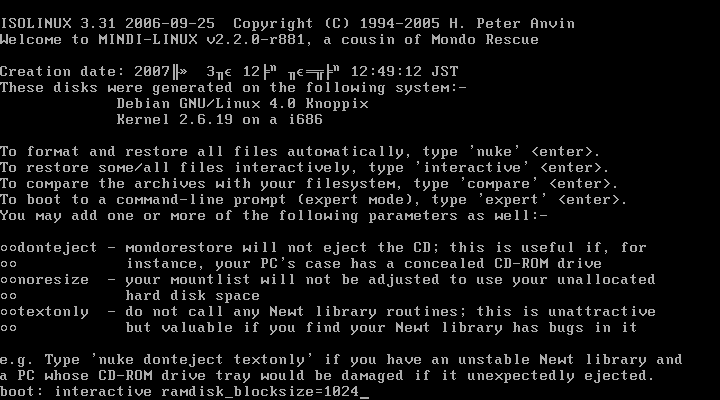 |
| システムリカバリDVDの起動画面 (画像をクリックすると拡大します) |
リストアオプションで指定できるものは、以下のとおりだ。
オプション |
意味 |
| nuke | 自動的にハードディスクをフォーマットして、バックアップデータをリストアする |
| interactive | リストア元などを対話的に指定する |
| expert | コマンドモードで起動する |
ここでは、「interactive」を指定した例を紹介する。
「boot:」のプロンプトで「interactive ramdisk_blocksize=1024」と入力して[Enter]キーを押すと、システムが起動して以下のようなリストアのメニューが表示される。
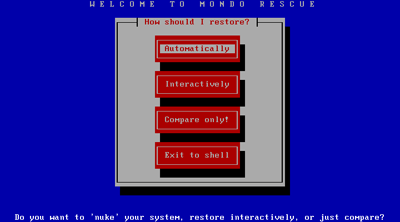 |
| Mondo Rescueのリストアメニュー |
「Interactively」を選択すると、リストア元の選択画面などが表示される。必要な設定を行うとバックアップデータのリストアが開始される。
 |
Linux Tips Index |
| Linux Squareフォーラム Linux Tipsカテゴリ別インデックス |

|
Linux & OSS フォーラム 新着記事
- 【 pidof 】コマンド――コマンド名からプロセスIDを探す (2017/7/27)
本連載は、Linuxのコマンドについて、基本書式からオプション、具体的な実行例までを紹介していきます。今回は、コマンド名からプロセスIDを探す「pidof」コマンドです。 - Linuxの「ジョブコントロール」をマスターしよう (2017/7/21)
今回は、コマンドライン環境でのジョブコントロールを試してみましょう。X環境を持たないサーバ管理やリモート接続時に役立つ操作です - 【 pidstat 】コマンド――プロセスのリソース使用量を表示する (2017/7/21)
本連載は、Linuxのコマンドについて、基本書式からオプション、具体的な実行例までを紹介していきます。今回は、プロセスごとのCPUの使用率やI/Oデバイスの使用状況を表示する「pidstat」コマンドです。 - 【 iostat 】コマンド――I/Oデバイスの使用状況を表示する (2017/7/20)
本連載は、Linuxのコマンドについて、基本書式からオプション、具体的な実行例までを紹介していきます。今回は、I/Oデバイスの使用状況を表示する「iostat」コマンドです。
 |
|
|
|
|







Copyright © ITmedia, Inc. All Rights Reserved.