| Linux Tips |
 |
GUIでアンチウイルスソフトClamAVを使うには
北浦訓行
2010/7/7 |
ClamAVは、オープンソースで開発されているアンチウイルスソフトだ。ただし、Windowsのアンチウイルスソフトとは違って、ウイルスのスキャンなどは、GNOME端末などのターミナルエミュレータもしくはコンソールからコマンドを実行しなければならず、使い勝手がよくない。そこでここでは、GUIで操作可能なKlamAV(ClamAVのフロントエンドソフトウェア)のインストールと使用法を説明する。
Fedoraの場合、ClamAVとKlamAVはyumコマンドでインストールできる。その際には、KlamAVだけを指定すれば、依存関係のあるClamAVも一緒にインストールされる。
インストールが完了したら、[アプリケーション]メニューの[システムツール]→[KlamAV]を選択して、KlamAVを起動する。KlamAVが起動すると、初回には[First-Run Wizard]が起動する。
![[First-Run Wizard]](/flinux/rensai/linuxtips/image/a119_01.gif) |
| [First-Run Wizard] |
[Next]ボタンをクリックすると、ウイルス定義ファイルや隔離用のディレクトリを設定する画面が表示される。ここは原則としてデフォルト設定のままで構わないが、[Check for updates to the signature database now]のチェックボックスがオンになっていることは必ず確認する。
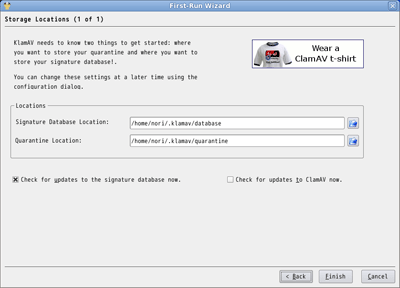 |
| ディレクトリ設定画面 |
[Finish]ボタンをクリックするとウィザードが閉じて、KlamAVのウィンドウが表示される。最初は[Update]タブが開いて、自動的に最新のウイルス定義ファイルがダウンロードされる。
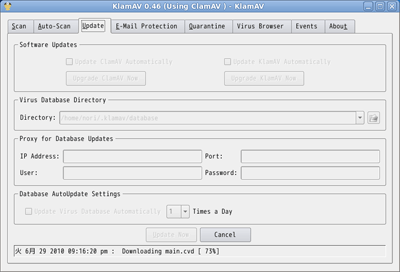 |
| ウイルス定義ファイルのダウンロード |
以上で基本的な準備は完了だ。ウイルルスキャンを実行するには、[Scan]タブをクリックして、スキャン対象のディレクトリを選択する。
![[Scan]タブ](/flinux/rensai/linuxtips/image/a119_04.gif) |
| KlamAVの[Scan]タブ |
この画面では、[Schedule]ボタンをクリックすることにより、スキャンのスケジュールを設定することも可能だ。
スキャン対象のディレクトリを設定したら、[Scan]ボタンをクリックする。ウイルスに感染したファイルが見つかった場合は、Quarantine(隔離)するかどうかを確認するダイアログボックスが表示される。
![[Quarantine Infected files]](/flinux/rensai/linuxtips/image/a119_05.gif) |
| [Quarantine Infected files]ダイアログボックス |
ダイアログボックスで選択した内容は、KlamAVの[Scan]画面に表示される。
![ステータスが[Quarantine]に](/flinux/rensai/linuxtips/image/a119_06.gif) |
| ステータスが[Quarantine]になっている |
| Linux Squareフォーラム Linux Tipsカテゴリ別インデックス |
Linux & OSS 記事ランキング
本日
月間












