| Security Tips | ||
 |
プロキシ環境下でWindowsの自動更新を有効にする たかはしもとのぶ |
|
Windowsの自動更新は、Windows XP SP1/Windows 2000 SP3以降に含まれる機能である。この機能は、定期的にWindows Updateサイトと通信を行い、新たなセキュリティの更新があると、設定に基づいて、図1のように通知を行ったり、セキュリティ更新のダウンロードや自動インストールを行ったりするサービスである。
 |
| 図1 更新の通知ポップアップ |
しかし、インターネットのWebアクセスにアプリケーションプロキシを経由させることが必要な環境では、ユーザーがプロキシの設定を行っただけでは、Windowsの自動更新は機能しない。これは、Windowsの自動更新はLocal Systemアカウントで動作するため、Local Systemアカウントのプロキシ設定が参照されてしまうためである。
この問題を解決する方法は、いくつかある。マイクロソフト社の推奨は、プロキシの自動設定を行うWPADプロトコルを使用する方法であるが、これにはDHCPもしくはDNSなどの設定が必要であり、手軽とはいい難い。そこで、ここではLocal System権限でインターネットの設定画面を開いてLocal Systemアカウントのプロキシの設定を行う方法を紹介する。
まずは、
at xx:xx(直近の時間) /interactive
cmd.exe |
として、cmd.exeを起動する。atコマンドは、Local Systemアカウント権限で実行されるので、ここで起動されるcmd.exeもLocal System権限のプロセスとなる。/interactiveを付けているのでデスクトップにLocal System権限のコマンドプロンプトのウィンドウが現れる。
次に、先ほど起動したコマンドプロンプトから以下のようにしてインターネットの設定GUIを起動する。
C:\Windows\System32>control
inetcpl.cpl |
これで、システムアカウント権限で、インターネット設定のGUIが起動されるので、適宜プロキシの設定を行えばよい。なお、直接レジストリを修正して、Local Systemアカウントのプロキシの設定を行うことでも自動更新を有効にできる。
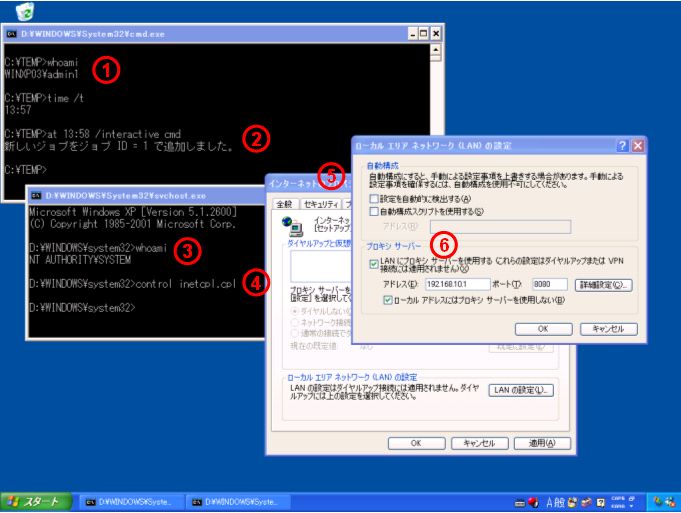 |
| 図2 実際の画面(拡大画像) (1)whoamiコマンド(Support Toolに付属)で、現在のアカウントを確認。admin1というアカウント名であることが分かる (2)現在の時刻を確認のうえ、at /interactiveコマンドでcmdを起動する設定を行う (3)指定された時刻に起動されたコマンドプロンプト。whoamiコマンドでLocal Systemアカウント(画面上はNT AUTHORITY\SYSTEM)権限で動作していることが確認できる (4)インターネットのプロパティを起動 (5)さらに「接続」タブを選択 (6)Local Systemアカウントのプロキシ設定が行える |
詳細は「proxy環境下での自動更新 from セキュリティホールmemo」などを参照してほしい。
 |
Security Tips Index |
- Windows起動前後にデバイスを守る工夫、ルートキットを防ぐ (2017/7/24)
Windows 10が備える多彩なセキュリティ対策機能を丸ごと理解するには、5つのスタックに分けて順に押さえていくことが早道だ。連載第1回は、Windows起動前の「デバイスの保護」とHyper-Vを用いたセキュリティ構成について紹介する。 - WannaCryがホンダやマクドにも。中学3年生が作ったランサムウェアの正体も話題に (2017/7/11)
2017年6月のセキュリティクラスタでは、「WannaCry」の残り火にやられたホンダや亜種に感染したマクドナルドに注目が集まった他、ランサムウェアを作成して配布した中学3年生、ランサムウェアに降伏してしまった韓国のホスティング企業など、5月に引き続きランサムウェアの話題が席巻していました。 - Recruit-CSIRTがマルウェアの「培養」用に内製した動的解析環境、その目的と工夫とは (2017/7/10)
代表的なマルウェア解析方法を紹介し、自社のみに影響があるマルウェアを「培養」するために構築した動的解析環境について解説する - 侵入されることを前提に考える――内部対策はログ管理から (2017/7/5)
人員リソースや予算の限られた中堅・中小企業にとって、大企業で導入されがちな、過剰に高機能で管理負荷の高いセキュリティ対策を施すのは現実的ではない。本連載では、中堅・中小企業が目指すべきセキュリティ対策の“現実解“を、特に標的型攻撃(APT:Advanced Persistent Threat)対策の観点から考える。
 |
|
|
|
|