
Illustratorで図形の変形と整列をするには:D89 デザインTips - デザインのハウツーテクニック集(8)(1/3 ページ)
オブジェクトを拡大縮小・回転
Illustratorでは、数値入力により選択したオブジェクトの拡大縮小や回転を行うことができます。メニューの[ウィンドウ]→[変形]を選択して、[変形]パネルを表示させます。
![図 1 [変形]パネル](https://image.itmedia.co.jp/ait/articles/0911/24/r20_022_01.gif) 図1 [変形]パネル
図1 [変形]パネル図1のAで示した基準点は、「選択したオブジェクトのどこを基準として変形を実行するか」ということです。デフォルトでは、黒くなっている点が現在チェックの付いている点です。Illustratorでは、選択したオブジェクトを四角形で絶対値的な領域を確保します。選択されたオブジェクトを囲う四角形の各頂点と各辺の中心点、矩形の全体に対する中心点をそれぞれ基準点として設定できます。
それでは、100pxの正方形を用意します。基準点を変更すると、以下のようにXとYの値が変わっていることが確認できます。
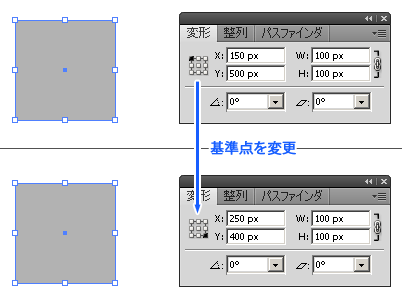 図2 基準点を変更
左上に基準点がある状態で、WとHを200pxにしてみましょう。右下に基準点を持ってきた場合も同じようにオブジェクトの大きさを200pxに変えてみます。すると、以下のように変形されているはずです。
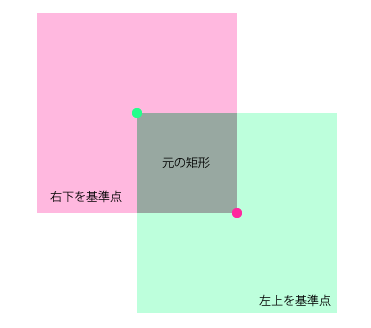 図3 基準点が変更されたオブジェクト
複数のオブジェクトを一緒に変形
またIllustratorでは、複数のオブジェクトが選択されている場合、おのおのの形を意識せずに一緒に変形することができます。例えば、次のように四角形が並んでいるような場合、間隔や位置関係を気にすることなく、同時に変形できます。
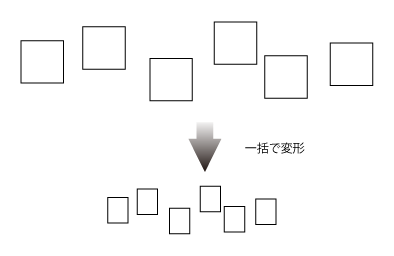 図4 複数図形の変形
複数選択したオブジェクトを等間隔に並べたいときなどは、[整列]パレットを使用します。メニューの[ウィンドウ]→[整列]から[整列]パレットを表示させます。
![図5 [整列パレット]](https://image.itmedia.co.jp/ait/articles/0911/24/r20_022_05.gif) 図5 [整列]パレット
図5 [整列]パレット[オブジェクトの整列]では、基準点を合わせることができます(オブジェクトの中心に並べるなど)。[オブジェクトの分布]では、等間隔にオブジェクトを配置できます。
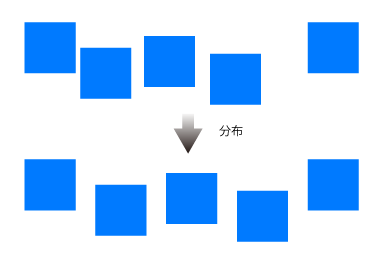 図6 オブジェクトの配置と分布
これらの機能は、例えば矩形とテキストを真ん中できっちりそろえたロゴなどの作成に便利です。
Copyright © ITmedia, Inc. All Rights Reserved.




 ITmediaはアイティメディア株式会社の登録商標です。