
管理者必携! 最強のデータ・サルベージ・ツールを自作する:無償入手可能なミニWindows OS、Windows PE 2.0実践活用術(2/5 ページ)
Windowsプレインストール環境(Windows Preinstallation Environment。以下Windows PE)とはその名のとおり、本来はWindowsのプレインストール作業(PCベンダなどが出荷前のPCにWindowsをインストールする作業)のために使うOSである。機能を絞り込むことで、ハードディスクにインストールせずにネットワークやCD/DVDなどから起動できる点が大きな特長だ。またプレインストール以外にも、Windows PEはリカバリや診断など広く役立たせることができる。
Windows PEのVer.1.xはWindows XP/Windows Server 2003をベースとしており、PCベンダなど限られたユーザーだけが利用していた。Windows XPの後継であるWindows Vistaがリリースされたのに伴い、Windows PEもWindows VistaをベースとしたVer.2.0にバージョンアップしている。Windows PE 2.0には、下図のように、Windows Vistaの機能のうち、プレインストールやリカバリに必須の機能だけが組み込まれている。
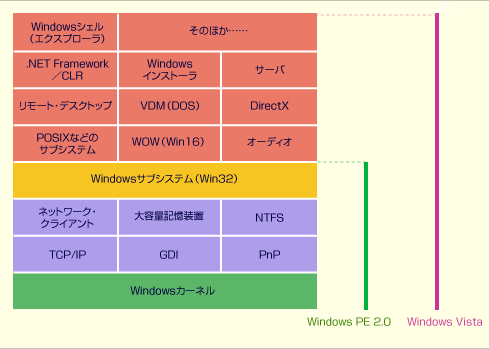 Windows PE 2.0とWindows Vistaの違い
Windows PE 2.0はWindows Vistaのサブセットである。Windows Vistaの全機能のうちWindows PE 2.0がサポートするのはごく一部にすぎない。しかし、Win32やNTFS、TCP/IPといった重要な部分をサポートしており、リカバリ用としては十分な機能を備えているといえるだろう(この図は構成の違いをおおまかに示したものであり、各コンポーネントの関係や機能の正確な有無を表すものではない)。
Windows Vistaから多くの機能が省かれているとはいえ、Windows PE 2.0はWin32やNTFS、TCP/IPといった基本的な機能をサポートしている。トラブル時のリカバリや診断には十分に使えるWindowsといえる。
またWindows PE 2.0はマイクロソフトのサイトから無償でダウンロードできるうえ、機能やデバイス・ドライバ、ユーティリティなどを追加したりして、ある程度カスタマイズすることもできる。
Windows PEの機能
前述したとおり、Windows PEはWindows Vistaの全機能のうち、基本的な機能だけを備えている。リカバリ作業において特に役立つのは、以下の機能だろう。
■CD/DVDやUSBメモリから起動できる
通常のWindowsはいったんハードディスクにインストールしなければ使えない。それに対してWindows PEは、ハードディスクにインストールする必要がない。CD/DVDやUSBメモリからいきなり起動できる。
典型的なWindows PEは、CD/DVDにWIMイメージ・ファイル(コラム参照)として格納されている。このイメージがCD/DVDからの起動後にRAMディスクへ展開・実行されて、Windows PEが起動する。後ほど、このCD/DVDを作成する具体的な方法を解説する。
WIMとは?
WIMとはWindows Imaging Formatのことで、ディスクのイメージを格納するためのファイル形式である。Windows Vistaから採用されている。ディスクのセクタ情報を格納するのではなく、ファイル構成情報を格納する点が特徴である。そのため、ファイル・システムやハードウェア・アーキテクチャにあまり依存せずに格納/展開できる。Windows Vistaのインストールにも、Windows PEとWIMが利用されている。
■基本的なWin32アプリケーションを実行可能
Windows PEでは、Win32アプリケーションを実行できる。普段使い慣れたコマンドやユーティリティを使って、リカバリ作業を行えるということである。
ただし、すべてのWin32アプリケーションが実行できるわけではない。多くのコンポーネントに依存しているアプリケーションほど、実行できない可能性が高くなる。例えば、シンプルなMFC 4.2アプリケーションは動作するようだが、ほかのMFCや、ATL、Visual Basic、.NET Frameworkなどが必要なアプリケーションは実行できない。
デフォルトのWindows PEでは動かないアプリケーションでも、必要な.DLLファイルをコピーしたり、ランタイム・ライブラリをインストールしたりすれば実行できることもある。このあたりは実際のところ、「やってみないと分からない」という感じだ。あらかじめ好みのユーティリティをいくつか試してみて、Windows PEで動くものをそろえておくとよいだろう。
ちなみに、Windows NT時代のファイル・マネージャ(winfile.exe)をユーティリティとして重宝している方もいると思うが、これは残念ながら通常のWindows Vistaでも起動できないので、Windows PEでも利用できない。
■デバイス・ドライバを組み込んでネットワークや外部ストレージを利用できる
Windows PEは、ネットワーク・クライアントやTCP/IP、大容量記憶装置をサポートしており、それらのデバイス・ドライバはプラグ・アンド・プレイでロードされる。つまりデバイス・ドライバさえ用意できれば、普段から使い慣れているファイル・サーバやUSBメモリに、すぐにアクセスできるということである。これはリカバリ作業の効率を向上させるだろう。
Windows PEでは、Windows Vistaのデバイス・ドライバが利用できる。代表的なデバイス・ドライバはWindows PEに標準装備されているが、Windows Vista対応のデバイス・ドライバがメーカーから提供されていれば、それをWindows PEにインストールすることもできる。
■RAMディスク
リカバリ中には、救い出したいファイルが破壊される可能性があるため、リカバリ対象のハードディスクに対する書き込みはなるべく避けたいところだ。しかし、一時的にファイルをコピーしたいこともあるし、テンポラリ・ファイルへの書き込みを必要とするアプリケーションもあるだろう。
このような目的に応えるため、Windows PEの起動中は、32Mbytesの空き容量を持つRAMディスクが確保される。ユーザーはこれを一時的な作業領域として使うことができる。これによりハードディスクへの書き込みを抑制できる。もちろん、RAMディスクなので、再起動するとその内容は失われてしまうということに注意が必要だ。
■オプション機能
Windows PEにはオプション機能として、HTMLアプリケーション(HTA)やMicrosoft Data Access Components(MDAC)、Windows Script Host(WSH)、Windows Management Instrumentation(WMI)、Microsoft XML(MSXML)パーサーのサポートをあらかじめインストールできる。リカバリのためにこれらが必要な場面は少ないかもしれないが、これらのオプションを必要とするアプリケーションをWindows PEで利用したい場合には、もちろん有用である。
Windows PEの制限
このように基本的な機能をしっかり備えているWindows PEではあるが、制限もある。以下、リカバリ用起動ディスクとしてWindows PEを使用する際に注意すべき制限を挙げる。
■メインメモリは数百Mbytes必要
前述したとおり、Windows PEは通常、Windows PE自身のWIMイメージ・ファイル(BOOT.WIM。詳細は後述)をすべてRAMディスクに展開し、そこから起動するしくみを採っている。このWIMイメージ・ファイルのサイズは、Windows PEをカスタマイズすることによって多少は調節できるものの、通常は百数十Mbytesになる。これに前述の空き容量32Mbytesを加えたサイズのRAMディスクを、メインメモリに確保できる必要がある。
RAMディスク以外にも、Windows PEとそのアプリケーションが動作するためのメモリが必要である。従って、リカバリ対象のPCにはメインメモリが少なくとも256Mbytesほど必要である。可能なら512Mbytes程度はあった方がよい。
筆者が試した限りでは、192MbytesでもWindows PEはRAMディスクから起動して、コマンド・プロンプトを使用できたが、画面表示が乱れたり、デバイス・ドライバがロードされなかったり、といった不具合が生じた。256Mbytesではそのような問題は発生しなかったが、メモリ不足でファイル・コピーに失敗することがあった。
古いPCではメインメモリ容量が512Mbytesに満たないこともあるだろう。この場合はWindows PEが正常に動作しない可能性もあるので注意が必要だ。
■連続使用は72時間まで
Windows PEは常用するためのものではないので、連続使用は72時間に制限されている。これを超えると自動的に再起動がかかる。だが72時間あれば、通常のリカバリ作業に支障はないだろう。
■Windowsインストーラ対応ソフトウェアをインストールできない
Windows PEにはWindowsインストーラ・サービスが組み込まれていない。そのため、Windowsインストーラによってインストールされるアプリケーションは、Windows PEにインストールできない。具体的には、セットアップ・プログラムに.MSIファイルが含まれているアプリケーションがWindows PEで利用できないことになる。

ただし、インストーラがWindowsインストーラを使用しているアプリケーションでも、シンプルなものなら、.MSIファイルからファイルを取り出してコピーすれば動作することもある。これが可能かどうかはアプリケーションやそのインストーラ次第なので、試してみるほかない。.MSIファイルからファイルを取り出す方法については、関連記事を参照していただきたい。
■.NET Framework対応ソフトウェアを実行できない
Windows PEに.NET Frameworkは組み込まれていないし、サポートもされない。また.NET FrameworkのインストーラはWindowsインストーラを使っているので、インストールを強行することもできないようだ。
従来のリカバリ用起動ディスクとの比較
Windows PE 2.0以前の「リカバリ用起動ディスク」といえば、DOSのブート・ディスクやWindowsの回復コンソールが挙げられる。これらとWindows PEを利用したリカバリ用起動ディスクを比較すると、そのメリットがよく分かる。
■DOSのブート・ディスクとの比較
起動が簡単なOSといえば、DOS(MS-DOSやPC-DOS)だろう。フロッピー・ディスクで起動できるし、メインメモリも数百Kbytesか、多くても数Mbytesとごくわずかで済む。
しかし簡単なのは起動だけだ。それ以外には、ありとあらゆる制限がある。サイズの大きなディスクを認識できない、NTFSを読み取れない、ネットワークを参照できない、デバイス・ドライバの組み込みは手作業のみ、GUIがない……などなど、キリがない。いまやフロッピー・ドライブを搭載していないPCも多いから、起動するのも簡単とはいえないかもしれない。
こうした制限を補うために、LAN Manager(Windowsネットワークの前身)を組み込んだり、NTFSを読み取るソフトウェアを常駐させたり、ネットワークから起動できるようにしたりと、いろいろと工夫の余地はある。しかし、もともと機能の貧弱なDOSでWindowsレベルの機能やリソースを利用できるようにするのはひどく面倒な作業であり、またどうしても限界がある。
これに対してWindows PEなら、1枚のリカバリ用起動ディスクでほとんどの場面に対応できる。NTFSとネットワークが使え、Win32アプリケーションが動作するのだから、多くのPCではリカバリ用のDOSブート・ディスクの出番はなくなるだろう。
■Windows 2000/Windows XP/Windows Server 2003の回復コンソールとの比較
回復コンソールはWindows 2000で登場し、Windows XP/Windows Server 2003にも用意されている機能だ。セーフ・モードでさえWindowsが起動しなくなってしまったときに、回復作業を行うための環境である。回復コンソールはWindowsのインストールCDから起動することもできる。
回復コンソールの最大の難点は、その目的が修復だけであり、救出ではないという点だろう。回復コンソールでは、低レベルなWindowsが起動してはいるのだが、高レベルなWin32やネットワークが使えない。普段なじみのない、ごく限られたコマンドだけが使える。そのコマンドも、ファイルの救出には使えない。起動しなくなったWindowsを修復するためのコマンドばかりだ。
実のところ、回復コンソールでできることは、Windows PEで行った方がより簡単に実行できるだろう。
Copyright© Digital Advantage Corp. All Rights Reserved.




 ITmediaはアイティメディア株式会社の登録商標です。