
Windows XP簡単ディスク・ダイエット術 11のポイント:クライアント運用管理(2/6 ページ)
導入直後に実施する空き容量増加策
まず、導入直後に実施する空き容量増加策について取り上げる。このときの基本的な考え方は、Windows XPをセットアップする際にコピーされるファイル、あるいはWindows XP自身が作成するファイルのうち、必ずしも必須とはいえないものを削除する、というものになる。
■休止状態の無効化(メイン・メモリ搭載量に等しい削減)
最初に取り上げるのは、休止状態の無効化だ。
休止状態とは、動作中のWindows OSがメイン・メモリの内容をそのままディスク上に書き出して、電源を切って動作を停止する機能のことだ。復帰の際には、ディスクに書き出した休止状態ファイル(%SystemDrive%\hiberfil.sys)からメイン・メモリの内容を読み出して、元の動作状態を復元する。休止状態ファイルには隠し属性とシステム属性が設定されているので、存在を確認するにはコマンド・プロンプトで「dir c:\ /ahs」と入力する。
こうした動作原理上、休止状態ファイルのサイズは、メイン・メモリ搭載量と等しくなる。そのため、メイン・メモリの搭載量が大きいコンピュータほど、大きなサイズの休止状態ファイルを必要とする。安価なネットブックでも1Gbytesのメイン・メモリを搭載している場合が多いことを考えると、無視できない数字だ。
●手順
この休止状態を無効化することで、休止状態ファイルが使用しているディスク領域を解放できる。[コントロール パネル]-[システム]以下にある[電源オプション]を実行して、[電源オプションのプロパティ]ダイアログの[休止状態]タブにある[休止状態を有効にする]チェック・ボックスをオフにするか、コマンド・プロンプトで「powercfg /hibernate off」と入力すればよい。休止状態を無効にした場合、使用しないときにはコンピュータをシャットダウンするか、スタンバイ状態にすることになる。
ただし、初期状態で休止状態が無効になっている場合、この方法は意味を持たない点に注意したい。
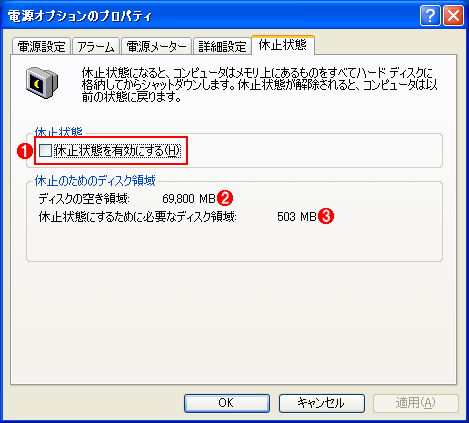 [電源オプションのプロパティ]ダイアログの[休止状態]タブ
[休止状態を有効にする]チェック・ボックスをオフにすると休止状態が無効になり、休止状態ファイルが使用している分のディスク容量を増加させることができる。
(1)このチェックを外すと、休止状態が無効になり、休止状態ファイルは削除される。
(2)現在のディスクの空き領域サイズ。
(3)休止状態ファイルに必要なサイズ。メイン・メモリのサイズと同じだけ必要。
■不要なコンポーネントやソフトウェアなどの削除(130Mbytes)
Windows XPとともにセットアップする各種コンポーネント、あるいはファイルの中には、必須ではないものが含まれている。さまざまなユーザーのニーズに応えるためには、あるユーザーにとっては必要でも、別のユーザーにとっては不要になるファイルが出てくるのは致し方ないことだろう。
●手順
具体的には、以下のものが挙げられる。これらの合計で130Mbytes近い分量になる。
- Windows XPのアクセサリ、ゲーム類:これらは、[コントロール パネル]-[プログラムの追加と削除]以下にある[Windowsコンポーネントの追加と削除]を使って削除できる。全部で、30Mbytes近い分量になる。
- ヘルプ・ファイル:すでに使い方が分かっているソフトウェアであれば、ヘルプ・ファイルは不要だろう。「%SystemRoot%\Help」以下に57Mbytesほど、さらにそのほかのフォルダにある分も含めると60Mbytesを超えるヘルプ・ファイルがある。エクスプローラの検索機能を使って拡張子「*.HLP」「*.CNT」「*.CHM」のファイルを探すと効率がよい。
- 壁紙:壁紙ファイルは、BMP形式のものが「%SystemRoot%」に、JPEG形式のものが「%SystemRoot%\Web\wallpaper」以下に置かれている。これらの容量は、それぞれ322Kbytes、2.5Mbytes程度である。
- Windowsのツアーに関連するファイル:Windows XPには、「Windowsのツアー」という機能紹介がある。これに関連するファイルは「%SystemRoot%\Help\Tours」以下にあり、サイズは合計37Mbytesもある。すでにWindows XPを使った経験があれば必要としないだろうから、削除しても差し支えない。なお、「%SystemRoot%\Help\Tours\mmTour」フォルダと、その中に置かれているファイル「tour.exe」(3.2Mbytes)は削除できない。
- 動画・音声ファイル:「%SystemRoot%\clock.avi」という12秒をカウントする動画ファイルが80Kbytesほど、さらに「%SystemRoot%\Media」にある警告音などさまざまなサウンド・データが2.4Mbytesほどある。これらも不要であれば削除できる。
 [コントロール パネル]の[Windowsコンポーネントの追加と削除]ダイアログの画面
 この機能を使うと、不要なアクセサリ、ゲーム、壁紙などが削除できる。
(1)必要としないコンポーネントは、チェック・ボックスのチェックを外すと削除できる。
(2)複数のコンポーネントの集合体であれば、まず項目をクリックしてから[詳細]ボタンをクリックすると、別のダイアログが表示される。そこで個別にチェックを外すことで削除できる。
このほかMSN Explorerなど、セットアップ済みのアプリケーション・ソフトウェアについても、不必要なものがあればまるごと削除できる。また、アプリケーション・ソフトウェアを構成するコンポーネントのうち、不必要なものを削除する方法もある。これらの作業は、[コントロール パネル]-[プログラムの追加と削除]からアンインストーラを実行して行う。
Copyright© Digital Advantage Corp. All Rights Reserved.




 ITmediaはアイティメディア株式会社の登録商標です。