
Internet Explorer 8(前編):製品レビュー(1/5 ページ)
レンダリング・エンジンを一新、描画性能の向上と機能強化を図ったマイクロソフトの最新WebブラウザIE8。これでブラウザ戦争を勝ち抜けるか?
![ Internet Explorer 8(前編)[製品レビュー]](https://image.itmedia.co.jp/ait/articles/0904/16/top_news118.gif)

![「 Internet Explorer 8(前編)[製品レビュー]」のインデックス](https://image.itmedia.co.jp/ait/files/20010101/backn2.gif)
2009年3月20日にInternet Explorerの新版「Internet Explorer 8(以下IE8)」の正式版がリリースされた。前版のIE7の正式リリースは2006年11月2日だったので、約2年半ぶりのバージョンアップということになる。今後はWindows Update/Microsoft Update/自動更新による提供開始も予定されているし、2009年後半にも登場するWindows 7でも標準搭載されることから、広く普及することが予想される。本稿では、このIE8について2回に渡って解説する。今回は主にそのユーザー・インターフェイス面での進化について解説し、後編ではセキュリティやネットワーク、管理者向けの機能などについて解説していく。
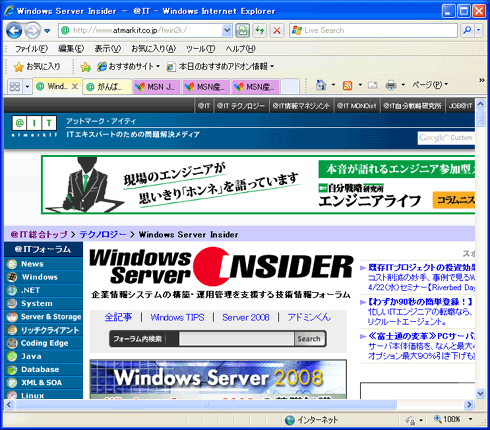 2年半ぶりにリリースされたIEの新版、IE8
IE8の概要
タブ・ブラウザに進化したIE6からIE7への変化と比較すると、IE8のユーザー・インターフェイスはほぼIE7と同じように見える。だがその機能は大幅に強化されている。ユーザー・インターフェイスが改良されただけでなく、パフォーマンスや標準規格への準拠、セキュリティなども大きく進化している。IE8に関する情報については、以下の情報も参考にしていただきたい。
- Windows Internet Explorer 8のホーム ページ(マイクロソフト)
- Internet Explorer TechCenter(MSDNサイト)
- Internet Explorer デベロッパー センター(TechNetサイト)
- Internet Explorer 8正式版レビュー(Insider.NETフォーラム)
IE8の入手とインストール
IE8は現在、マイクロソフトのダウンロード・センターから入手してインストールすることができる(各メーカーやベンダから、独自にカスタマイズ/ブランディングされたバージョンも提供されている)。利用可能なOSは、IE7と同様、Windows XP SP2/SP3、Windows Server 2003 SP2、Windows Vista、Windows Server 2008の32bit/64bit版である。
- Windows XP(32bit版)用
- Windows Server 2003(32bit版)用
- Windows XP/Windows Server 2003(64bit版)用
- Windows Vista/Windows Server 2008(32bit版)用
- Windows Vista/Windows Server 2008(64bit版)用
前述のとおり、今後はWindows Update/Microsoft Update/自動更新による提供開始も予定されている。現在のところ、IE8のベータ版やRC版をインストールしていると自動更新に列挙されるので、ユーザーがそれを選択してインストールすることが可能になっている。だが一般ユーザー向けにはまだ自動更新での提供は開始されていないし、いつから提供されるかというスケジュールもまだ告知されていない(米国では4月下旬より開始されるといわれているが、日本語版については現時点では未定ということだ)。
将来IE8が自動更新で提供されるようになると、一般ユーザーが間違ってインストールしてしまう可能性がある。しかし従来のバージョンでもそうだったように、互換性のことなどを考えると、IE8のインストールは管理者の指示があるまで控えておくべきだろう。このためには、自動更新が始まってもインストールされないように設定しておく必要がある。具体的には、IE8のブロック・ツールなどを使って、自動更新で適用されないようにする。具体的な手順については以下の記事を参照していただきたい。
IE8のインストールとアンインストール
IE8をインストールするには、ダウンロードしたIE8のバイナリを管理者権限で実行すればよい。インストール後にシステムを再起動すると、IE8の「おすすめ」や「アクセラレータ」などの機能(後述)を使用するかどうかなどを問い合わせるウィザードが表示されるので、デフォルトのまま進めておけばよい。
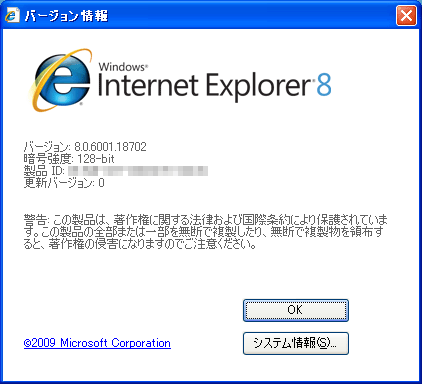 IE8のバージョン・ダイアログ
互換性の問題などで(以前のバージョンに戻すために)IE8をアンインストールしたければ、[コントロール パネル]の[プログラムの追加と削除]で削除する。なおIE7と同様に、IE8にもメール・ソフトウェア(Windows XP/Windows Server 2003ならOutlook Express)は含まれていない。IE8をインストールしても、メール・ソフトウェアは元のものをそのまま継続して利用することになる。
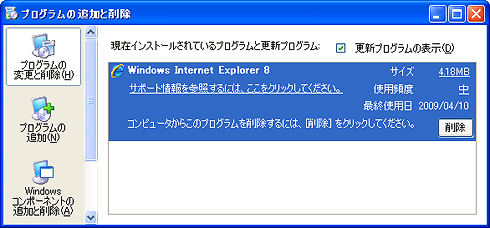 IE8のアンインストール
Copyright© Digital Advantage Corp. All Rights Reserved.




 ITmediaはアイティメディア株式会社の登録商標です。