
第3回 SharePointサイト構築の総仕上げ:SharePointアーキテクチャ入門(4/4 ページ)
MSDEからSQL Server 2000への移行
前回、WSSのインストールの種類として[標準インストール]を選択した。この場合はSharePointサイトのデータ保存用として、自動的にMSDE 2000(Microsoft SQL Server 2000 Desktop Engine、以下MSDE)がインストールされる(前回述べたとおり、最初からSQL Server 2000を利用する場合には[サーバー ファーム構成]の方を選択する)。
MSDEはSQL Server 2000のデータベース・エンジン部分だけを無償提供するもので、MSDEでもSharePointサイトをある程度運用することができる。MSDEを使った場合の最大の欠点は、サイトのフルテキスト検索ができないことだ。実際には、本格的にSharePointサイトを運用しようと思えば、SQL Server 2000の利用が不可欠になるだろう。
MSDEで試用し始め、それ以後本格的にSharePointサイト運用を開始するという場合には、手動でデータベースを変更する必要がある。またこの際、MSDEで保存したデータをSQL Server 2000に引き継ぎたければ、MSDEのデータをSQL Server 2000側にコピーする。具体的には、SQL Server 2000の管理用ツールであるエンタープライズ・マネージャを利用し、「データのインポート」を指定すれば簡単にデータを移行できる。
MSDEからSQL Server 2000に移行するにはいくつかの手順が必要である。これらをまとめると次のようになる。以下はこれらの手順ごとに順を追って説明しよう。
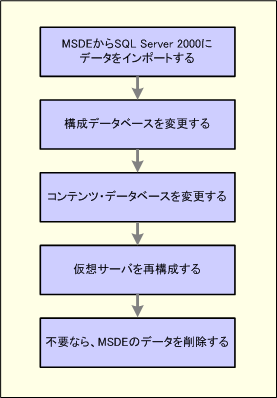 MSDE→SQL Server 2000への移行作業の流れ
WSSで利用できるSQL ServerのバージョンはSQL Server 2000 SP3である。WSSで必要になるWindows Server 2003では、SP2以前のSQL Server 2000は動作対象外となっている。このためSQL Server 2000 SP2など古いものをインストールすると、インストール作業中に警告が表示される。しかしこの警告は無視してインストールを続行し、インストール後にSP3を適用すれば問題はない。
「SharePointのサーバー管理」ツールを利用したデータベースの設定
MSDEからSQL Server 2000にデータをインポートしたら、まずは[SharePointのサーバー管理]ツールでデータベースの設定を行う。具体的には、[サーバーの構成]グループにある[構成データベース サーバーの設定]および[既定のコンテンツ データベース サーバーの設定]を使う。SharePointは構成データベースとコンテンツ・データベースという2種類のデータベースを使って情報を保存する。このうち構成データベースには、すべてのサイトの構成情報と仮想サーバ(WSSサイトを公開しているIISの仮想サーバ。ポート番号を変えることで、1つのコンピュータ上で複数の仮想サーバを運営できる)の設定が保存される。そして各サイトに書き込まれたデータはコンテンツ・データベースに保存される。
■構成データベースの設定
まずは[構成データベース サーバーの設定]をクリックして、構成データベースの設定を行う。
 構成データベース・サーバの設定
構成データベースが存在するコンピュータ名、データベース名、接続方法などを指定する。
(1)データベースを提供するサーバのコンピュータ名を指定する。
(2)SQL Serverのデータベース名を指定する。
(3)データベース接続時の認証方式を選択する。
(4)データベース接続に使用するアカウントのユーザー名、パスワードを指定する(SQL認証使用時)。
(5)別の場所からコピーしてきた構成データベースを使用する場合にオンにする。新規作成の場合はオフのままにする。
(1)の[データベース サーバー]には、構成データベースが存在するコンピュータ名を指定する。通常はコンピュータ名(もしくは「localhost」)を指定すればよいが、複数のインスタンスでデータベースを利用しており、特定のインスタンスを明記するときには、サーバ名とインスタンス名を「\」で区切って指定する。例えばデフォルトでインストールされるMSDEは「localhost\SHAREPOINT」である。WSSをインストールしたものとは別のコンピュータ上のSQL Serverを利用するなら、そのコンピュータの名前を指定する(例えば「dvserver\SHAREPOINT」など)。
(2)の[SQL Serverのデータベース名]は、SQL Server中に作られるデータベースの名前である。別の場所からコピーしたデータベース(MSDEから移行したデータベースなど)を利用するなら、そのデータベース名を指定する。新規に作成するなら、任意の名前を付ければよい。
(3)の「接続の種類」では、SQL Server 2000側のデータベース・アクセス方法として設定されている方を選択する。SQL認証を使用するなら、(4)にデータベース・アクセス用のユーザー名とパスワードを指定する。
すでに使用している既存の構成データベースがあり、それをコピーしてきて使う場合には、(5)の[既存の構成データベースに接続する]をオンにする。このチェック・ボックスをオンにしなければ、構成データベースは新規作成される。
■コンテンツ・データベースの設定
コンテンツ・データベースの設定では、[SharePointのサーバー管理]ツールで[既定のコンテンツ データベース サーバーの設定]をクリックする。こちらの設定項目はサーバー名のみだ。構成データベースと同様に、データベースが存在するコンピュータの名前を指定すればよい。
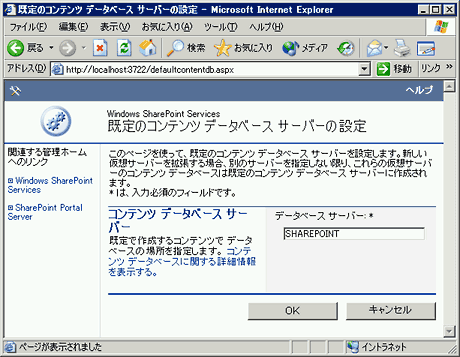 コンテンツ・データベース・サーバの設定
仮想サーバの再構成
WSSをインストールした直後は、SharePointのトップレベルWebサイトが自動生成される。しかしデータベースを新規に作成した場合、それまで存在していた各サイトに関する情報はすべて失われる。この場合はトップレベルWebサイトを作成し直す必要がある。
トップレベルWebサイトを再構成するには、[SharePointのサーバー管理]ツールの[仮想サーバーの構成]-[トップレベルWebサイトの作成]を使う。基本的な手順としては、IISのデフォルトのWebサイト(既定のWebサイト)を選択し、仮想サーバを拡張してトップレベルWebサイトとする。作業自体は、画面の指示に従って設定するだけなので、ここでは詳細は述べない。なお、以前のデータをコピーした場合にはこの処理は不要である。
以上の作業で、MSDEからSQL Server 2000へのデータベースの移行は完了である。もはやMSDEは不要だというなら、[コントロール パネル]の[プログラムの追加と削除]から削除できる。
アプリケーション連携のポータル面としての応用に期待
以上、3回にわたりSharePointの概要とインストール方法などについて解説した。
編集部でインストールしたSharePoint+GroupBoardサイトは、記事企画整理やスケジュール管理用ポータルなどとして、それなりに活用されているようだ。ただし、Webアプリケーションではありがちな印刷機能に不満があったり(IEの印刷機能しか使えず、ページの右端が切れてしまう)、社外ユーザーとの情報共有が容易でなかったり(SharePointは、基本的に社内イントラネットでの利用を想定している)と不満も少なくないようだ。
しかしSharePointが本領を発揮するのは、Webサービスなどの汎用インターフェイスを通して、ほかのサーバ・ソフトウェアなどと連携し、それらを統合的に利用できるポータルとして機能したときだろう。例えば米Microsoftは、BtoB/EAIソリューションのBizTalk Server 2004とSharePointを連携させるコンポーネントを公開しているようだ。
こうした踏み込んだSharePoint活用が本格化するのはこれからだろう。しかしその第一歩として、無償のWSSでSharePointサイトを体験するのは価値あることだ。エンドユーザーに最適化されたシステムを構築するために、そのインターフェイス面となるSharePointの機能と問題点に触れ、次世代システムへの準備を進めよう。

Copyright© Digital Advantage Corp. All Rights Reserved.




 ITmediaはアイティメディア株式会社の登録商標です。