
デバイスドライバを強制的に変更する方法:Tech TIPS
Windows 2000が誤って自動的に組み込んだデバイスドライバを、手動で正しいものに更新する方法は?

対象OS:Windows 2000
解説
Windows 2000では、システムに接続されている周辺デバイスを識別し、必要なデバイスドライバの組み込みなどを自動的に行うプラグ アンド プレイの機能が追加された。このため、Windows 2000のインストール作業では、通常は組み込むべきデバイスドライバを手作業で指定する必要はない。幸い、Windows 2000のインストールCD-ROMには、主要なデバイス向けのデバイスドライバがあらかじめ収録されており、別途ドライバを調達してこなくてもよいようになっている。
しかしだからといって、このプラグ アンド プレイ機能が万能というわけではない。Windows 2000用のドライバがまだ準備されていないデバイスも存在するし、場合によってはハードウェアの自動認識に失敗したり、本来とは異なるデバイスとして間違って認識されてしまうこともある。
このような場合には、デバイスドライバを手作業で指定する必要がある。本TIPSではその方法を解説する。
操作方法
まず、デスクトップにある[マイ コンピュータ]をマウスで右クリックして表示されるプロパティ メニューの[プロパティ]を実行する。
![[マイ コンピュータ]アイコンを右クリックして表示されるプロパティメニュー](https://image.itmedia.co.jp/ait/articles/0001/01/wi-drvchng001.gif) [マイ コンピュータ]アイコンを右クリックして表示されるプロパティメニュー
[マイ コンピュータ]アイコンを右クリックして表示されるプロパティメニューデバイスドライバを手作業で指定するには、デスクトップにある[マイ コンピュータ]をマウスで右クリックすると表示されるプロパティメニューの[プロパティ]を実行する。
[A][マイ コンピュータ]アイコン上でマウスの右ボタンをクリックすると、このようなポップアップ メニューが表示される。ここで[プロパティ]を実行する。→[A]へ
すると、[システムのプロパティ]というダイアログボックスが表示されるので、[ハードウェア]タブをクリックし、[デバイスマネージャ]グループボックスにある[デバイス マネージャ]ボタンをクリックする。
[A]
![[システムのプロパティ]ダイアログの[ハードウェア]タブ](https://image.itmedia.co.jp/ait/articles/0001/01/wi-drvchng003.gif) [システムのプロパティ]ダイアログの[ハードウェア]タブ
[システムのプロパティ]ダイアログの[ハードウェア]タブここから、デバイスの状態の確認や、設定変更を行うツールであるデバイス マネージャを起動できる。
[B]このボタンをクリックしてデバイス マネージャを起動する。→[B]へ
デバイス マネージャは、システムに接続されたデバイスを一覧表示し、これらの設定を確認したり、変更したりするためのツールである。今回はここからデバイスドライバの更新を行うが、それ以外にも、何らかのハードウェアトラブルが発生した場合には、デバイス マネージャで現在のデバイスの状態を確認すると、原因を特定したり、トラブルを解消したりすることができる。
デバイス マネージャでは、次のように各デバイスがツリー表示される。特定のデバイスに関する詳細情報を表示したければ、各項目の左側にある「+」ボタンをクリックすればよい。下の画面は、この方法により、今回操作する「ネットワーク アダプタ」の詳細を表示したところである。
[B]
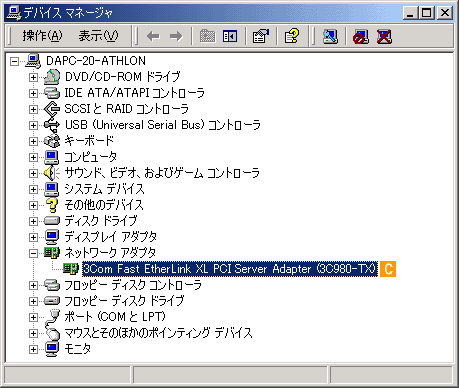 デバイス マネージャ
このデバイス マネージャは、システムに接続されたデバイスを一覧表示し、現在の状態を確認したり、設定を変更したりするためのツールである。NT 4.0には、このように集中的にデバイスを管理するためのツールがなかったが、Windows 2000では、Windows 9xと同様のデバイス マネージャが追加された。画面は、「ネットワーク アダプタ」項目の左側にある「+」ボタンをクリックし、詳細を表示したところ。
[C]この部分をダブルクリックして、デバイスのプロパティを表示する。→[C]へ
このデバイスツリーから特定のデバイスの項目をダブルクリックすると、当該デバイスのプロパティ ダイアログボックスが表示される。
[C]
![デバイスのプロパティ ダイアログボックス-[ドライバ]タグ](https://image.itmedia.co.jp/ait/articles/0001/01/wi-drvchng006.gif) デバイスのプロパティ ダイアログボックス-[ドライバ]タグ
デバイスのプロパティ ダイアログボックス-[ドライバ]タグデバイスのプロパティでは、各デバイスごとの詳細な設定や確認などが行える。ドライバを手作業で指定するには、ここで[ドライバ]タグをクリックする。
[D]デバイスドライバを更新するには、このボタンをクリックする。→[D]へ
このデバイスのプロパティダイアログでは、デバイスの現在の状態(有効になっているか、正しく動作しているか、など)や、デバイスごとのパラメータ設定、現在のドライバ バージョンの確認、ドライバの更新、使用リソースの確認と変更などが行える。デバイスドライバを手作業で指定するには、ここで右下部分にある[ドライバの更新]ボタンをクリックする。
[D]
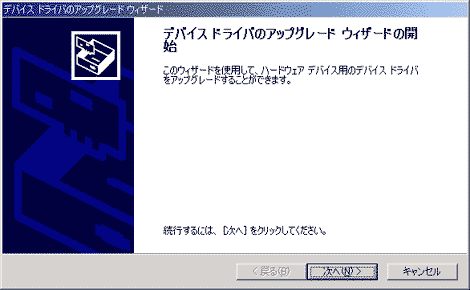 デバイス ドライバのアップグレード ウィザード
Windows 2000では、ドライバの更新もこのようなウィザード形式で行うようになった。このウィザードでも、デフォルトではデバイスを自動検出して、適切なドライバを自動的に組み込む設定になっているが、デフォルト以外の指定を選ぶことで、任意のドライバを組み込むことが可能である。
[ドライバの更新]ボタンをクリックすると、このような[デバイス ドライバのアップグレード ウィザード]が起動される。インストール時の処理と同様、デフォルトでは、ウィザードがデバイスを自動的に認識して、最適だと判断されたドライバが推奨される設定になっているのだが、ここで自動認識ではなく、手動設定を選択すれば、任意のドライバを組み込むことが可能である。
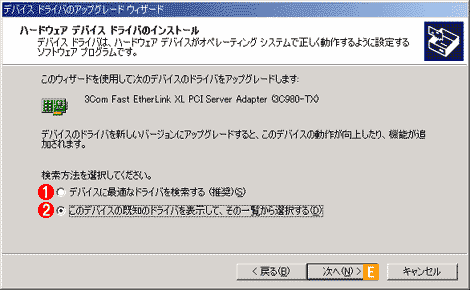 デバイス ドライバの検索方法を指定
ここではデバイスドライバの検索方法を指定する。任意のドライバを指定するには、[このデバイスの既知のドライバを表示して、その一覧から選択する]を選ぶ。
(1)ウィザードに最適なデバイスを検索させる場合はこちらを選択する(デフォルト)。
(2)一覧から手作業でドライバを指定するには、こちらを選択する。
[E]ここをクリックして次に進む。→[E]へ
ドライバを手作業で指定するには、ここで[このデバイスの既知のデバイスを表示して、その一覧から選択する]を選択し、[次へ]をクリックする。
[E]
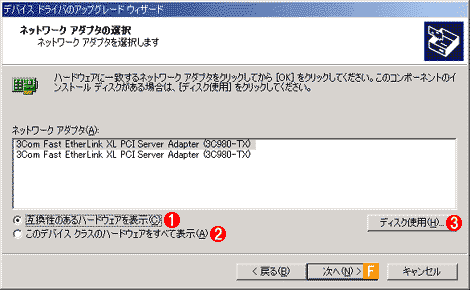 ネットワーク アダプタの選択
自動識別で合致するデバイスが見つかったときには、それらがこのように一覧表示される。ドライバを指定するには、ここで[このデバイス クラスのハードウェアをすべて表示]を選択する。
(1)自動識別で発見されたデバイスだけを上のリストボックスに一覧表示する(デフォルト)。
(2)自動識別で発見されたデバイスだけでなく、同一デバイスクラス(この場合はネットワーク アダプタ)のデバイスを一覧表示させるときにはこちらを選択する。すると、Windows 2000のインストールCD-ROMに登録されているすべてのネットワーク アダプタが上のリストボックスに一覧表示されるようになる。
(3)一覧に目的とするデバイスが存在しなければ、このボタンをクリックして、別途入手したドライバディスケットなどを指定する。
[F]ここをクリックして次に進む。→[F]へ
最初はこのように、自動識別されたデバイスだけが表示されるが、下にある[このデバイス クラスのハードウェアをすべて表示]を選択すると、このデバイス クラス(この例ではネットワーク アダプタ)としてWindows 2000のインストールCD-ROMに登録されているすべてのデバイスが一覧表示される。目的のデバイスが一覧になければ、別途ドライバ ディスケットを用意して、[ディスク使用]ボタンをクリックしてこれを指定する。この例で示しているネットワークカードなど、一般にドライバ ディスケットは、製品に添付されていることが多い。しかし最近では、インターネットから、バグフィックスなどを施した最新版をダウンロードできるようになっている。手持ちのドライバが存在する場合には、とりあえずはそれを組み込んでテストすればよいが、これで不都合が生じるときには、新しいバージョンのドライバが提供されていないかどうかを確認するとよいだろう。
[F]
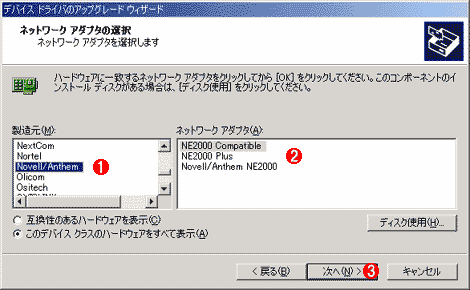 デバイス ドライバの選択
一覧から目的のデバイス(デバイス ドライバ)を選択する。この画面でデバイスを選択して[次へ]をクリックすると、選択したデバイス用のデバイス ドライバが組み込まれる。この例では、NE2000用ドライバを選択している。
(1)製造元(ベンダ)を選択する。
(2)左でベンダを選択すると、そのベンダの製品として登録されているデバイスが一覧表示される。一覧からドライバを組み込みたいデバイスを選択する。
(3)上で組み込むデバイス(デバイス ドライバ)を選択したらこのボタンをクリックする。するとデバイス ドライバの組み込みが開始される。
まずは[製造元]のリストからハードウェア ベンダを選択する。すると右側にそのベンダの製品が一覧表示されるので、デバイスドライバを組み込みたいデバイスをここから選択する。例えばNE2000互換ドライバを組み込みたければ、このように製造元として[Novell/Anthem]を選択し、右のリストから[NE2000 Compatible]を選択する。こうして[次へ]ボタンをクリックすると、指定したデバイス用のドライバが組み込まれる。
■更新履歴
【1999/12/08】初版公開。
■この記事と関連性の高い別の記事
- Windows 10のインストール後に不足しているデバイスドライバを見つけて更新する(TIPS)
- Windows 2000対応ドライバを見つける方法(TIPS)
- Windowsで接続されていないデバイスの情報を表示させる(TIPS)
- デバイス・ドライバをロールバックして以前の状態に戻す(TIPS)
- Windows 8でBluetoothデバイスを利用する(TIPS)
Copyright© Digital Advantage Corp. All Rights Reserved.




 ITmediaはアイティメディア株式会社の登録商標です。