

| [System Environment] | |||||
暗号化はフォルダごと行うデジタルアドバンテージ 2000/03/19 |
|||||

Windows 2000のNTFS 2000(NTFS 5.0)では、EFS(Encrypting File System:暗号化ファイルシステム)と呼ばれる機能が新たに追加され、ファイルを暗号化してディスク中に記録できるようになった(EFSの使い方については、別稿の「Windows TIPS:ファイルやフォルダを暗号化する方法」を参照)。
この際、単独のファイルを暗号化することも可能だし、フォルダを暗号化して、そのフォルダに含まれるすべてのファイルを一括して暗号化することもできる。フォルダを暗号化すれば、以後そのフォルダにコピーしたり、新規作成したりしたファイルはすべて暗号化されるようになる。
ファイルを単独で暗号化したときには、設定の最終段階で次のよ
うな警告ダイアログが表示される。
 |
||||||||||||
| 暗号化設定の最終段階で表示される警告ダイアログ | ||||||||||||
| ファイルを単独で暗号化したときには、設定の最終段階でこの警告メッセージが表示される。警告を読むと、フォルダごと暗号化しないと、ファイルを更新したときに暗号化設定が解除されてしまう、とある。 | ||||||||||||
|


警告文を読むと、暗号化されていないフォルダにあるファイルを単独で暗号化しても、後にファイルを更新すると、暗号化設定が解除されてしまうとある。これはどのようなことなのか? 最も典型的な例を使って簡単に実験してみた結果を以下にご報告しよう。
アプリケーションによっては、ファイルを更新した時点で暗号化が解除される
今回のテストでは、次のような2つのフォルダを用意した。
 |
||||||
| テスト用に作成した2つのフォルダ | ||||||
| 今回のテスト用として、efs_test1とefs_test2という2つのフォルダを作成し、前者は暗号化せず、後者は暗号化した。 | ||||||
|
このようにefs_test1とefs_test2という2つのフォルダを作成し、前者は暗号化せず、後者は暗号化を行った。これら各フォルダには次のような2つのファイルが含まれている。
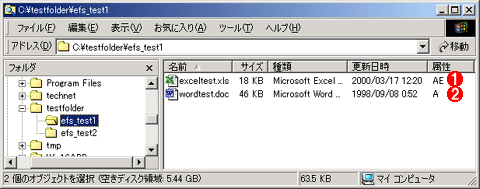 |
||||||
| efs_test1フォルダの内容 | ||||||
| 暗号化されていないefs_test1フォルダに作成したファイル。このうちExcelのデータ ファイルであるexceltest.xlsを単独で暗号化し、Wordドキュメントファイルであるwordtest.docは暗号化していない。 | ||||||
|
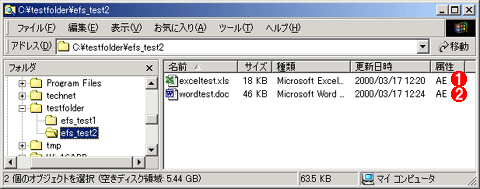 |
||||||
| efs_test2フォルダの内容 | ||||||
| 暗号化したefs_test2フォルダに作成したファイル。フォルダ自体が暗号化されているので、その内部にコピーされたファイルや新規作成されたファイルはすべて自動的に暗号化される。 | ||||||
|
作成したファイルは、Excelのデータ ファイル(exceltest.xls)と、Wordのドキュメントファイル(wordtest.doc)の2つである。このうち暗号化していないefs_test1フォルダでは、exceltest.xlsファイルだけを暗号化した。暗号化されているefs_test2フォルダでは、内部に作成されるファイルはすべて自動的に暗号化がなされる。
ここでExcelを起動し、efs_test1およびefs_test2にそれぞれ格納されているexceltest.xls(どちらも暗号化されている)を開き、一部を変更して上書き保存してみる。
 |
|||
| 両テスト フォルダのexceltest.xlsファイルを読み込み、それぞれ上書き保存を行う | |||
| Excelを起動し、両フォルダに格納されているexceltest.xlsをそれぞれ読み込み、一部を変更して上書き保存する。 | |||
|
こうしてefs_test1とefs_test2の双方のexceltest.xlsファイルの暗号化状態がどのように変化するのかを調べたところ、暗号化されていないefs_test1フォルダ内のexceltest.xlsファイルは、暗号化設定が解除されてしまった。
 |
|||
| 暗号化設定が解除されてしまったexceltest.xlsファイル | |||
| このように暗号化されていないフォルダ中のファイルを更新すると、暗号化設定が自動的に解除されてしまう場合がある。 | |||
|
この場合でも、フォルダ自体が暗号化されているefs_test2フォルダのexceltest.xlsファイルは、暗号化設定が正しく維持されていた。なお、同様のテストをWordファイルに対しても実施してみたが、Wordでは暗号化設定の自動解除は行われなかった。
暗号化ファイルを安全に運用したければ、フォルダごと暗号化する
このように、暗号化されていないフォルダ内のファイルに対して単独で暗号化設定を行っても、ファイルが更新された時点で暗号化が解除されてしまう場合がある。今回のテストでは、Excelではこれが起こり、Wordでは起こらなかった。このような違いは、アプリケーションごとのファイルの更新方法の違いによって生じているようである。ファイルを更新するときに、元のファイルに上書きしていれば圧縮属性は保存されるが、新規にファイルを作って後で名前を変えているような場合には、圧縮属性が解除されてしまう。このような違いは、アプリケーションの設計思想に依存するものであり、ユーザーが制御できるものではないので、常に暗号化を望むなら、なるべくフォルダごと暗号化するようにしたほうがよいだろう。
この記事と関連性の高い別の記事
- Windowsでファイルやフォルダを暗号化する方法(TIPS)
- ZIPファイルにパスワードを付ける(TIPS)
- ターミナル・サービスの暗号化レベルを強化する(TIPS)
- Private Folderでファイルを暗号化して保護する(TIPS)
- BitLocker To GoでUSBメモリを暗号化する(TIPS)
このリストは、デジタルアドバンテージが開発した自動関連記事探索システム Jigsaw(ジグソー) により自動抽出したものです。

 |
「Windows TIPS」 |
- Azure Web Appsの中を「コンソール」や「シェル」でのぞいてみる (2017/7/27)
AzureのWeb Appsはどのような仕組みで動いているのか、オンプレミスのWindows OSと何が違うのか、などをちょっと探訪してみよう - Azure Storage ExplorerでStorageを手軽に操作する (2017/7/24)
エクスプローラのような感覚でAzure Storageにアクセスできる無償ツール「Azure Storage Explorer」。いざというときに使えるよう、事前にセットアップしておこう - Win 10でキーボード配列が誤認識された場合の対処 (2017/7/21)
キーボード配列が異なる言語に誤認識された場合の対処方法を紹介。英語キーボードが日本語配列として認識された場合などは、正しいキー配列に設定し直そう - Azure Web AppsでWordPressをインストールしてみる (2017/7/20)
これまでのIaaSに続き、Azureの大きな特徴といえるPaaSサービス、Azure App Serviceを試してみた! まずはWordPressをインストールしてみる
 |
|
|
|
|

注目のテーマ




Windows Server Insider 記事ランキング
転職/派遣情報を探す


