
Windows Update/Microsoft Updateの主なエラー番号別対処方法:Tech TIPS
Windows Update(WU)やMicrosoft Update(MU)では、エラーが発生して修正プログラムの検出・適用ができないことがある。その場合、WU/MUのWebページに表示されるエラー番号別に適切な対処をすれば、再び修正プログラムの検出・適用が可能になることがある。



対象OS:Windows 2000 / Windows XP / Windows Server 2003
解説
マイクロソフトが提供しているWindows Update(WU)やMicrosoft Update(MU)は、Windows OSや同社製アプリケーションに対する修正プログラムを検出したり、適用したりするのに便利なサービスである。WU/MUを利用してユーザー自らが修正プログラムの適用を行っている企業も多いようだ。
しかし特に原因として思い当たることはないのに、WU/MUがエラーを起こして修正プログラムの検出や適用ができなくなることがある。WU/MUで修正プログラムの検出を指示しても、8桁の16進数(0x800B0001など)のエラーを表示して止まってしまうといった具合だ。
こうなってしまうと、エラーの原因を究明し、解決しないとWU/MUを利用した修正プログラムの検出・適用ができなくなる。幸いなことにエラーの原因は、WU/MUでエラーが発生した際に表示される、画面の右上のエラー番号から調べられることが多い。ここでは、主なエラー番号とその対処方法を紹介する。
 Microsoft Updateのエラー例
WU/MUを実行すると、このようなエラーが発生することがある。右上に小さくエラー番号(この画面の場合は、0x800B0001)が表示されるので、この番号を手掛かりにエラーの原因究明と解決を行うことになる。
(1)ここに表示されるエラー番号を頼りにエラーの原因を調べればよい。
操作方法
●エラー番号:0x80072EE7
DNSサーバやhostsファイルによって、WU/MUの名前解決が正しく行われない場合に「エラー番号:0x80072EE7」のエラーが発生することがある。スパイウェアなどによって、DNSサーバやhostsファイルの設定が変更されている可能性もあるので、ウイルス対策ソフトウェアを実行して、スパイウェアなどがシステムに存在しないことを確認する(スパイウェアなどが見つかった場合は駆除する)。
その後、[ネットワーク接続]-[ローカル エリア接続]のプロパティで、[インターネット プロトコル(TCP/IP)のプロパティ]のDNSサーバの設定として[DNSサーバーのアドレスを自動的に取得する]を選択するか、企業内/インターネットプロバイダー(ISP)によって指示されているDNSサーバ名のアドレスを設定する。
また、%Systemroot%\System32\drivers\etc\hostsファイルを開き、WU/MUのIPアドレスやホスト名エントリが含まれていないか確認し、含まれている場合にはその行を削除する。
●エラー番号:0x80246008
Background Intelligent Transfer Service(BITS)サービスまたはEvent Logサービスが無効か使用できない状態の場合に、「エラー番号:0x80246008」のエラーが発生することがある。
これは、BITSサービスとEvent Logサービスのそれぞれのサービスの状態が[開始]となっていないということなので、サービスを自動的に開始するように設定すればよい。具体的には、[管理ツール]-[サービス]を選択し、[サービス]ダイアログで「Background Intelligent Transfer Service」と「Event Log」のサービスを探し、それぞれのプロパティで「スタートアップの種類」が[自動]、「状態」が[開始]となるように設定する。
![[サービス]ダイアログの画面](https://image.itmedia.co.jp/l/im/ait/articles/0811/21/l_wi-wuerror02.gif) [サービス]ダイアログの画面
[サービス]ダイアログの画面「Background Intelligent Transfer Service」((1))と「Event Log」((2))を探し、それぞれ「スタートアップの種類」が[自動]、「状態」が[開始]となるように設定する。
●エラー番号:0x8DDD0018
WU/MUに必要となるサービスが無効になっている場合に、「エラー番号:0x8DDD0018」のエラーが発生する。「エラー番号:0x80246008」と同様の手順で、[サービス]ダイアログを開き、「Automatic Updates」「Background Intelligent Transfer Service」の「スタートアップの種類」が[自動]、「状態」が[開始]となるように設定する。
●エラー番号:0x800B0001、0x800A138F、0x800b0003
デジタル署名を処理するコンポーネントが破損している場合に、これらのエラーが発生する。
修復するには、以下のデジタル署名を処理するコンポーネントを再登録すればよい。
- Softpub.dll
- Wintrust.dll
- Initpki.dll
- Dssenh.dll
- Rsaenh.dll
- Gpkcsp.dll
- ccbase.dll
- Slbcsp.dll
- Mssip32.dll
- Cryptdlg.dll
具体的には、[スタート]-[ファイル名を指定して実行]をクリックし、[ファイル名を指定して実行]ダイアログの[名前]ボックスに以下のコマンドを入力して実行する。<DLL名>の部分は、上記のDLLを順番に入力すること。
regsvr32 <DLL名>
●エラー番号:0x800A1391、0x8DDD0001
ファイアウォールソフトウェアやInternet Explorer(IE)のセキュリティ設定で、WU/MUのWebサイトがブロックされている場合に、「エラー番号:0x800A1391」や「エラー番号:0x8DDD0001」のエラーが発生する。
IEのセキュリティ設定において、インターネットゾーンのセキュリティレベルを「高」などに設定している場合、信頼済みサイトに以下のWU/MUに関連するWebサイトを追加しておく必要がある。同様にファイアウォールソフトウェアでWebサイトへの接続をブロックしている場合も、下記のWebサイトへの接続を許可するように設定しておく。
- http://update.microsoft.com
- https://update.microsoft.com
- http://*.update.microsoft.com
- https://*.update.microsoft.com
- http://download.windowsupdate.com
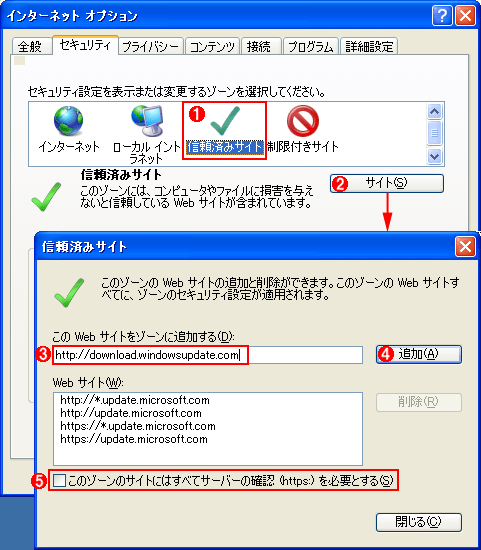 信頼済みサイトの登録方法
IEの[ツール]-[インターネット オプション]を選択し、[インターネット オプション]ダイアログを開く。[セキュリティ]タブの[信頼済みサイト]アイコンを選択し、[サイト]ボタンをクリックする。[信頼済みサイト]ダイアログが開くので、ここに「http://update.microsoft.com」などと入力し、[追加]ボタンをクリックして、WU/MUに関連するWebサイトを信頼済みサイトとして登録していく。
(1)[信頼済みサイト]アイコンを選択する。
(2)[サイト]ボタンをクリックする。
(3)WU/MUに関連するWebサイトのURLを入力する。
(4)[追加]ボタンをクリックして、登録する。
(5)「このゾーンのサイトには……」のチェックは外す。
Copyright© Digital Advantage Corp. All Rights Reserved.




 ITmediaはアイティメディア株式会社の登録商標です。