

| [System Environment] | |||||||||
Server Coreでコマンド・プロンプトを表示させる
|
|||||||||
|
|||||||||


| 解説 |
Windows Server 2008のServer Coreインストールにログオンすると、単にコマンド・プロンプトのウィンドウが1つ開いているだけである。ユーザーはすべての操作をコマンド・プロンプト上で行う必要がある。だが間違ってコマンド・プロンプトを閉じてしまうとデスクトップには何も表示されていない状態になる。
このようなときは新しくコマンド・プロンプトを開けばよいのだが、不慣れなユーザーなら戸惑うかもしれない。本TIPSではコマンド・プロンプトを再実行(再表示)させる方法について解説する。
| 操作方法 |
コマンド・プロンプトの実体はcmd.exeというプログラムである。だからこのプログラムを実行させれば、またコマンド・プロンプトが表示される。
タスク・マネージャでcmd.exeを実行させる
cmd.exeを実行するには、タスク・マネージャを利用すればよい。Server Coreにはエクスプローラがないので、よく使う[スタート]メニューの[ファイル名を指定して実行]が利用できないからだ。
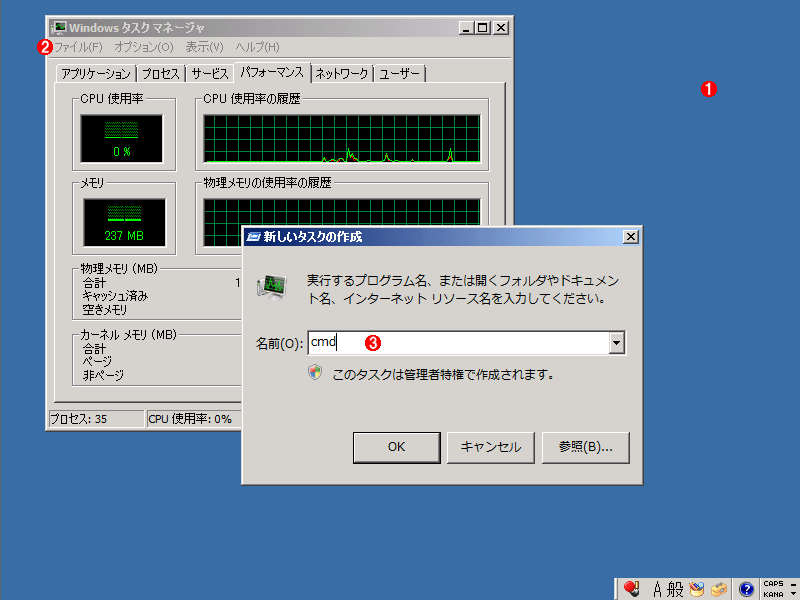
タスク・マネージャを起動する一番簡単な方法は、[Ctrl]+[Shift]+[ESC]キーを同時に押すことである。これでタスク・マネージャが起動するので、[ファイル]メニューの[新しいタスクの実行]を選択する。すると[新しいタスクの作成]ダイアログが表示されるので、cmdと入力して[OK]をクリックする(もしくは[Enter]キーを押す)。すると新しくコマンド・プロンプトが開く。
 |
|||||||||
| タスク・マネージャでコマンド・プロンプトを起動する | |||||||||
| タスク・マネージャには新しいプログラムを起動するメニューが用意されているので、ここで「cmd(cmd.exe)」を実行させる。 | |||||||||
|


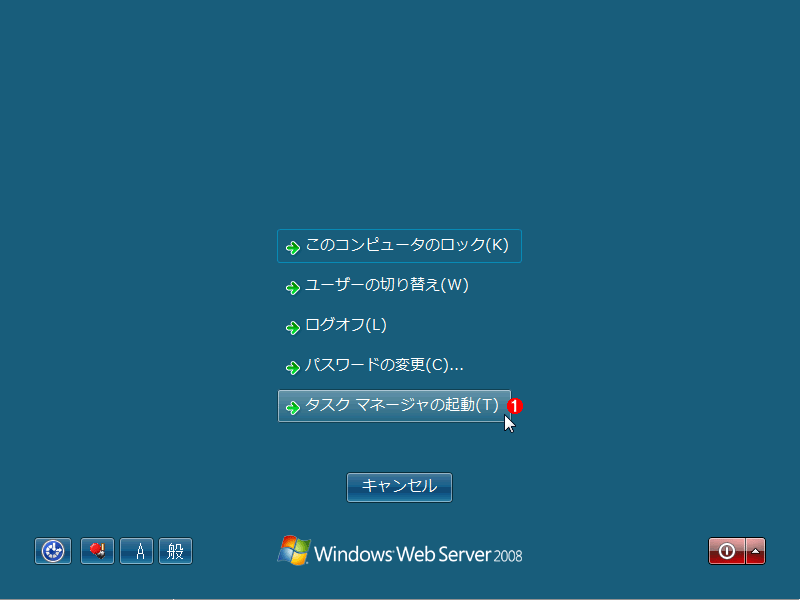
タスク・マネージャの起動用ショートカット・キーを忘れていた場合は、通常のメニューを使って起動してもよいだろう。[Ctrl]+[Alt]+[Del]キーを押すとセキュリティ画面が表示されるので、[タスク マネージャの起動]を選択する。リモート・デスクトップ経由でログオンしている場合なら、[Ctrl]+[Alt]+[End]キーを押せば、同様にこの画面が表示される。
 |
|||
| セキュリティ画面におけるタスク・マネージャの起動 | |||
| [Ctrl]+[Alt]+[Del]キーを押すとこの画面が表示されるので、ここからタスク・マネージャを起動する。 | |||
|
この記事と関連性の高い別の記事
- グループ・ポリシーでタスク・マネージャの起動をブロックする(TIPS)
- Windows 8/8.1で自動起動されるスタートアッププログラムを無効化する(TIPS)
- これだけは覚えておきたいWindowsのコマンドプロンプトの使い方(TIPS)
- タスク・マネージャのパフォーマンス・タブの見方(Windows 8/Windows Server 2012編)(TIPS)
- コマンドプロンプトの起動時にバッチファイルを自動的に実行させる(TIPS)
このリストは、デジタルアドバンテージが開発した自動関連記事探索システム Jigsaw(ジグソー) により自動抽出したものです。

 |
「Windows TIPS」 |
- Azure Web Appsの中を「コンソール」や「シェル」でのぞいてみる (2017/7/27)
AzureのWeb Appsはどのような仕組みで動いているのか、オンプレミスのWindows OSと何が違うのか、などをちょっと探訪してみよう - Azure Storage ExplorerでStorageを手軽に操作する (2017/7/24)
エクスプローラのような感覚でAzure Storageにアクセスできる無償ツール「Azure Storage Explorer」。いざというときに使えるよう、事前にセットアップしておこう - Win 10でキーボード配列が誤認識された場合の対処 (2017/7/21)
キーボード配列が異なる言語に誤認識された場合の対処方法を紹介。英語キーボードが日本語配列として認識された場合などは、正しいキー配列に設定し直そう - Azure Web AppsでWordPressをインストールしてみる (2017/7/20)
これまでのIaaSに続き、Azureの大きな特徴といえるPaaSサービス、Azure App Serviceを試してみた! まずはWordPressをインストールしてみる
 |
|
|
|
|

注目のテーマ




Windows Server Insider 記事ランキング
転職/派遣情報を探す


