
WindowsのGUIでActive DirectoryのFSMO役割を他のDCへ転送する:Tech TIPS
Active Directoryのドメインコントローラ(DC)には、FSMOと呼ばれる5つの特別な役割がある。FSMOはドメインごとにどれか1台のDC上でのみ実行される。サーバのリプレースや障害などにより、FSMOの役割をほかのDC上に移行/転送させる方法は?



対象OS:Windows 2000 Server / Windows 2000 Advanced Server / Windows Server 2003 / Windows Server 2008
解説
Active Directoryにおけるドメインコントローラ(以下DC)では、負荷分散や障害対策のために、複数台のDCで同じデータベースを共有し、それぞれが対等に機能している。しかし「FSMO:Flexible Single Master Operation」という、特別な5種類の用途(役割)に関しては、特定の1台のDCだけが処理を担当している(その役割を担当しているDCを操作マスタと呼ぶ)。現在どのDCがFSMOの各役割を担当しているかはActive Directoryの管理ツールで調査できる(TIPS「Active DirectoryのFSMO役割を担当するサーバを調査する(コマンドプロンプト編)」参照)。
DCとなるサーバをリプレースしたり、障害のためにドメインから削除したりした場合は(バックアップがないなどの理由でDCとして復旧できなければ、ドメインから削除するしかない)、FSMOの役割をほかのDCのどれかに移行させなければならない(これを、FSMOの役割をほかのDCへ「転送」するという)。FSMOの役割を転送するにはGUIのツールを使う方法とコマンドプロンプト上で作業する方法があるが、本TIPSではまずGUIのツールを使って転送する方法を紹介する。
ただしこのGUIを使った方法では、転送先のDCから現在のFSMOに対して通信できない場合は(障害で現在のFSMOがダウンしたような場合も含む)、FSMOの役割を転送することはできない(PDCマスタとインフラストラクチャマスタに限っては、強制的に転送することが可能)。このようなケースでは、転送ではなく、別のDCに新しく「割り当てる」必要がある。この方法についてはTIPS「Active DirectoryのFSMO役割をほかのDCへ強制的に割り当てる」を参照していただきたい。
操作方法
FSMOの役割の移行(転送)作業は、5つの役割について、1つずつ個別に行う必要がある。たとえ転送先がすべて同じDCであっても、1つずつ転送を行う。
●スキーママスタの転送
スキーママスタはActive Directoryデータベースのスキーマの変更や更新を担当する役割である。これを担当するDCを変更するには、まず変更先となるDCにログオンし、[スタート]メニューの[ファイル名を指定して実行]で「regsvr32 schmmgmt.dll」を実行する。これにより、「Active Directoryスキーマ」管理スナップインが利用できるようになる。次に[ファイル名を指定して実行]で「mmc」を実行し、MSC管理コンソールを起動する。そして[ファイル]メニューの[スナップインの追加と削除]を実行して、「Active Directory スキーマ」スナップインを追加する。
 Active Directoryスキーマ管理スナップインの追加
[ファイル名を指定して実行]で「regsvr32 schmmgmt.dll」を実行後、MMC管理コンソールを起動し(「mmc」コマンドを実行する)、Active Directoryスキーマスナップインを追加する。
(1)管理コンソールを起動したら、[ファイル]-[スナップインの追加と削除]を実行して、このダイアログを表示させる。
(2)これをクリックして、スナップインを追加する。
(3)追加するスナップインを選択するダイアログ。
(4)これを選択して、[追加]ボタンをクリックする。
(5)これをクリックすると管理コンソールにスナップインが追加される。
(6)追加後はこれをクリックして閉じる。
Active Directoryスキーマスナップインを追加したら、次は接続先のDCを変更する。ただしすでに転送先のDCが選択されている場合はこの操作は不要なので、スキップしてよい。現在の接続先DCは「Active Directoryスキーマ [~~]」の部分に表示されているはずである。接続先DCを変更するには、「Active Directoryスキーマ」の部分を右クリックして、ポップアップメニューから[ドメイン コントローラの変更]を選択する。
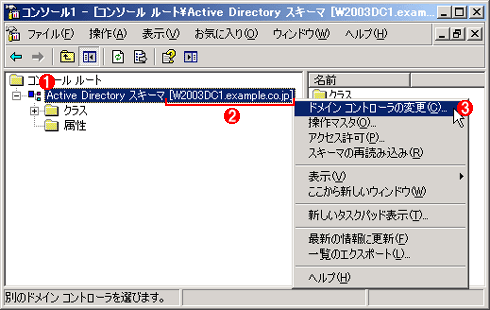 接続先DCの変更(1)
スキーママスタを変更するには、まず変更先のDCへ接続する。
(1)この項目を右クリックする。
(2)この部分に現在接続されているDC名が表示されている。これが転送先のDCでない場合は、まず接続先のDCを変更する。
(3)「Active Directory スキーマ」の項目を右クリックして、これを選択する。
「ドメイン コントローラの変更」ダイアログが表示されるので、スキーママスタの役割を転送したいDC名を入力する。
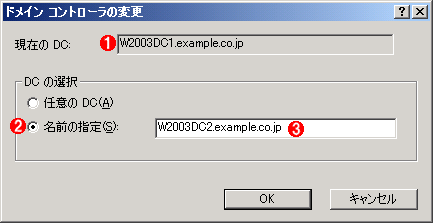 接続先DCの変更(2)
ここではスキーママスタの役割を転送したいDCを指定する。
(1)現在Active Directoryスキーマスナップインが接続しているDC名。
(2)これを選択する。
(3)転送したい先のDC名をここに入力して[OK]をクリックする。
転送先のDCに接続できたら、次はActive Directoryのスキーママスタの転送を行う。[Active Directoryスキーマ]を右クリックして、ポップアップメニューから[操作マスタ]を選択する。
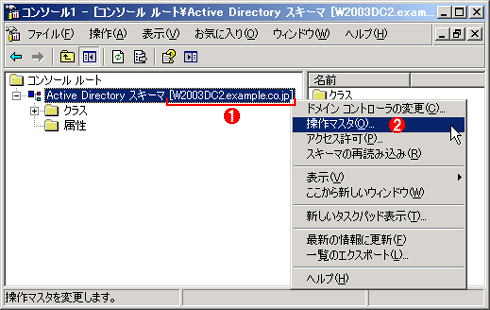 Active Directoryスキーママスタの転送(1)
[操作マスタ]メニューを実行すると次のような画面が表示されるので、内容を確認後、[変更]をクリックする。
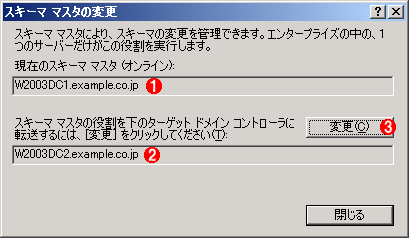 Active Directoryスキーママスタの転送(2)
この画面で実際の転送作業を行う。
(1)現在のスキーママスタを担当しているDC。
(2)スキーママスタを転送したい先のDC。
(3)これをクリックすると確認画面が表示され、許可すると、実際の転送作業が行われる。
[変更]ボタンをクリックすると「操作マスタを変更しますか?」という確認画面が表示され、[はい]を押すと、実際の転送作業が行われる。
●ドメイン名前付けマスタの転送
ドメイン名前付けマスタは、フォレストに対するドメインの追加や削除を担当する役割を持つ。これを担当するDCを変更するには、まず変更先となるDCにログオンし、[管理ツール]の[Active Directory ドメインと信頼関係]ツールを起動する。別のDCにログオンして作業してもよいが、その場合は、最初に転送先のDCに接続しておく必要がある。ツールを起動後、[Active Directory ドメインと信頼関係]項目を右クリックして、ポップアップメニューから[操作マスタ]を選択する。
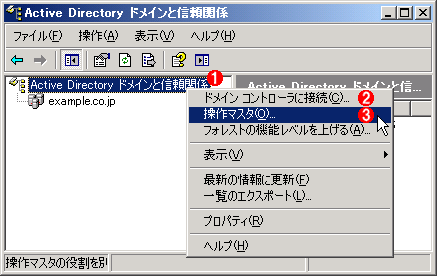 ドメイン名前付けマスタマスタの転送(1)
転送先のDCに接続後、転送作業を行う。
(1)これを右クリックする。
(2)転送先DCに接続しているかどうかは、これをクリックすると表示されるダイアログで確認できる。目的のDCに接続していない場合は、転送先DCを選んでおく。
(3)これを選択すると、転送ダイアログが表示される。
すると確認ダイアログが表示されるので、転送元と転送先DCを確認して転送する。
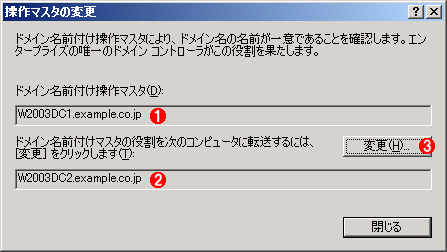 ドメイン名前付けマスタマスタの転送(2)
この画面で実際の転送作業を行う。
(1)現在のスキーママスタを担当しているDC。
(2)スキーママスタを転送したい先のDC。
(3)これをクリックすると確認画面が表示され、許可すると、実際の転送作業が行われる。
[変更]ボタンをクリックすると「操作マスタを変更しますか?」という確認画面が表示され、[はい]を押すと、実際の転送作業が行われる。
●RIDマスタ/PDCマスタ/インフラストラクチャマスタの転送
RIDマスタはユーザーアカウントなどで使用されるSID(TIPS「オブジェクトを識別するSIDとは?」参照)の生成に使われる。PDCマスタはNTドメインのPDCの役割のエミュレーション、インフラストラクチャマスタはグループアカウントのメンバーの割り当てにそれぞれ利用される。これら3つの役割の転送作業は1つのツールで行える。
まず変更先となるDCにログオンし、[管理ツール]の[Active Directory ドメインと信頼関係]ツールを起動する。ツールを起動後、接続先のDC名を確認する。転送先DCに接続していなければ、まず接続先DCを変更してから、[Active Directory ユーザーとコンピュータ]項目を右クリックして、ポップアップメニューから[操作マスタ]を選択する。
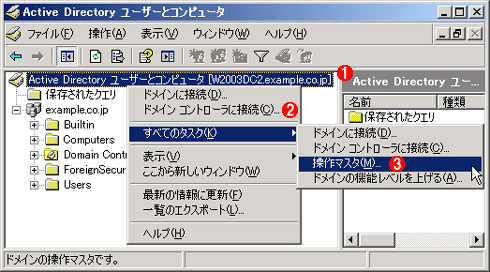 RID/PDC/インフラストラクチャマスタの転送(1)
転送先のDCに接続後、転送作業を行う。
(1)転送先DCに接続していることを確認する。
(2)転送先DCを変更するにはこれを選択して、正しいDCに接続する。
(3)これを選択して転送作業を行う。
すると確認ダイアログが表示されるので、転送元と転送先DCを確認して転送する。
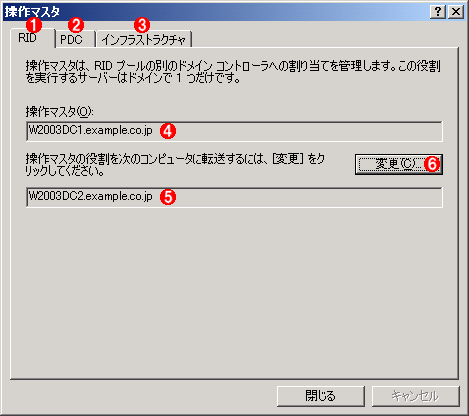 RID/PDC/インフラストラクチャマスタの転送(2)
この画面で実際の転送作業を行う。このダイアログでは3つの役割を変更できる。
(1)RIDマスタの転送。
(2)PDCマスタの転送。
(3)インフラストラクチャマスタの転送。
(4)現在の操作マスタを担当しているDC。
(5)操作マスタを転送したい先のDC。
(6)これをクリックすると確認画面が表示され、許可すると、実際の転送作業が行われる。
[変更]ボタンをクリックすると「操作マスタを変更しますか?」という確認画面が表示され、[はい]を押すと、実際の転送作業が行われる。PDCマスタやインフラストラクチャマスタの転送についても、タブを使って画面を切り替え、同様に行う。
■この記事と関連性の高い別の記事
- Active DirectoryのFSMO役割をほかのDCへ強制的に割り当てる(TIPS)
- Active DirectoryのFSMO役割を担当するサーバを調査する(コマンドプロンプト編)(TIPS)
- Active Directoryのデータベースを強制的に複製する(TIPS)
- Active Directoryドメイン/フォレストの機能レベルを上げる(TIPS)
- Active Directoryドメイン/フォレストの機能レベルとは?(TIPS)
Copyright© Digital Advantage Corp. All Rights Reserved.




 ITmediaはアイティメディア株式会社の登録商標です。