
Windows Vista/7のユーザー・プロファイル・フォルダの場所は?:Tech TIPS
Windows Vista/7では、ユーザー・プロファイル・フォルダの場所がWindows 2000/XPとは異なっている。アプリケーションのマニュアルなどには、データの保存場所としてユーザー・プロファイル・フォルダのパスが示されていることがあるが、Windows Vista/7には当てはまらない。Windows Vista/7では、ユーザー・プロファイル・フォルダが「\Users」フォルダの下に移動している。

対象OS:Windows Vista/Windows 7/Windows Server 2008/Windows Server 2008 R2
■解説
マルチユーザーでの利用を前提とするWindows OSでは、ユーザーごとに「インターネット一時ファイル(Temporary Internet Files)」や「最近使ったファイル(Recent)」、「マイ ドキュメント」フォルダ、Outlook Expressの電子メール/Newsメッセージ、アプリケーションの各種設定ファイルなどが保存されている。
Windows 2000/XP/Server 2003などでは、インストールしたドライブの「\Documents and Settings」フォルダの下に、ユーザーごとのフォルダ(ユーザー・プロファイル・フォルダ)が作成され、そのフォルダ以下に格納されるようになっている(デフォルト設定の場合)。例えば、多くのアプリケーションでデフォルトの文書保存フォルダとなっている[マイ ドキュメント]フォルダは、「C:\Documents and Settings\<ユーザー名>\My Documents」フォルダとなる。
またアプリケーションによっては、ユーザーごとの設定やデータを「C:\Documents and Settings\<ユーザー名>\Application Data」フォルダの下にアプリケーションごとのフォルダを作成して保存している。そのためアプリケーションのマニュアルなどには、設定をバックアップする方法として、このフォルダ内のファイルを別のフォルダなどにコピーする方法が示されていることがある。
ところがWindows Vista以降のOSでは、ユーザー・プロファイル・フォルダの場所が、インストールしたドライブの「\Users\ユーザー」フォルダに変更されており、「\Documents and Settings」フォルダがなくなっている。「Application Data」フォルダ下の設定ファイルなどはどこに保存されているのだろうか? 本TIPSでは、Windows VistaやWindows Server 2008、Windows 7におけるユーザー・プロファイル・フォルダの場所についてまとめておく。
 Windowsエクスプローラでシステム・ドライブを開いた画面
Windows 2000/XPにあった「\Documents and Settings」フォルダがなくなっていることが分かる。では、アプリケーションがユーザーごとに保存していた設定ファイルなどはどこに保存されているのだろうか?
(1)ここをマウスでクリックすると実際のフォルダ・パスが表示される。ただし、[ライブラリ]や[デスクトップ]などの特殊なフォルダ(仮想フォルダなど)は、[ライブラリ]や[ライブラリ\ビデオ]のように表示されるので(実パスがないため)、すべてのフォルダ・パスが分かるわけではない。
■操作方法
実はWindows Vista/7にも「\Documents and Settings」フォルダ(後述のように正確にはフォルダではないが)が存在する。Windows Vista/7のWindowsエクスプローラで、[ツール]-[フォルダ オプション]メニューを選択し、[フォルダ オプション]ダイアログの[表示]タブを開き、詳細設定の[ファイルとフォルダの表示]を[すべてのファイルとフォルダを表示する]に変更する。すると、「\Documents and Settings」フォルダが表示されるようになる。しかしこのフォルダをWindowsエクスプローラで開こうとすると、[C:\Documents and Settings にアクセスできません]などというエラー・ダイアログが表示されてしまい、開くことができない。
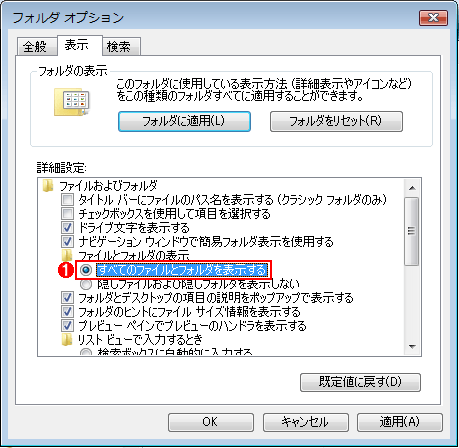 [フォルダ オプション]ダイアログの[表示]タブの画面
詳細設定の[ファイルとフォルダの表示]を[すべてのファイルとフォルダを表示する]を選択し、隠しファイルや隠しフォルダも表示するように変更する。
(1)[すべてのファイルとフォルダを表示する]を選択する。→[A]へ
[A]
 フォルダ・オプションを変更後にシステム・ドライブを開いた画面
フォルダ・オプションのデフォルト([隠しファイルおよび隠しフォルダを表示しない])では、見えなかった「\Documents and Settings」フォルダが現れる。
(1)フォルダ・オプションを変更すると現れる「\Documents and Settings」フォルダ。これをダブルクリックして開いてみる。→[B]へ
[B]
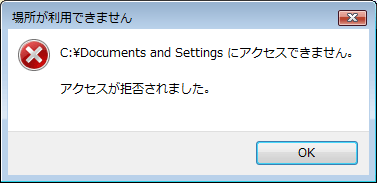 「\Documents and Settings」フォルダを開こうとすると表示されるエラー・ダイアログ
Windowsエクスプローラで「\Documents and Settings」フォルダを開こうとすると、このエラー・ダイアログが表示されて開けない。
Windowsエクスプローラの画面をよく見ると「\Documents and Settings」フォルダのフォルダ・アイコンに矢印が付いていることに気付く。これは、「\Documents and Settings」フォルダがジャンクション(フォルダに対するショートカットのようなもの)であることを示している。つまりWindows Vista/7では、互換性維持のため、「\Documents and Settings」フォルダをジャンクションとして別のフォルダにリンクしているわけだ。コマンド・プロンプトを開き、「dir /a」コマンドを実行すると、「\Documents and Settings」フォルダのリンク先が「C:\Users」フォルダであることが分かる。
 dirコマンドを実行した画面
「dir /a」コマンドを実行すると、隠しフォルダなども含めてファイルの一覧が表示される。
(1)「\Documents and Settings」フォルダが、「<JUNCTION>」となっており、リンク先が「C:\Users」フォルダであることが分かる。
つまり、これまで「\Documents and Settings」フォルダの下に保存されてきたアプリケーションのユーザーごとの設定などは、「\Users」フォルダに移動していることになる。さらに「Application Data」フォルダなどの名前や構成もWindows Vista/7では変更されている。下表にWindows 2000/XPとWindows Vista/7のプロファイル・フォルダなどの対応をまとめた。
| Windows 2000/XP | Windows Vista/7 | |
|---|---|---|
| プロファイル・フォルダ | %SystemDrive%\Documents and Settings | %SystemDrive%\Users |
| マイ ドキュメント | %UserProfile%\My Documents | %UserProfile%\Documents |
| マイ ピクチャ | %UserProfile%\My Pictures | %UserProfile%\Pictures |
| マイ ミュージック | %UserProfile%\My Music | %UserProfile%\Music |
| アプリケーション設定 | %UserProfile%\Application Data | %UserProfile%\AppData\Roaming |
| ローカル設定 | %UserProfile%\Local Settings | %UserProfile%\AppData\Local、 %UserProfile%\AppData\LocalLow |
| デスクトップ | %UserProfile%\デスクトップ | %UserProfile%\Desktop |
| クイック起動バー | %UserProfile%\Application Data \Microsoft\Internet Explorer \Quick Launch | %UserProfile%\AppData\Roaming \Microsoft\Internet Explorer \Quick Launch |
| 送る | %UserProfile%\SendTo | %UserProfile%\AppData\Roaming \Microsoft\Windows\SendTo |
| Windows 2000/XPとWindows Vista/7のプロファイル・フォルダなどの対応 | ||
マニュアルなどに「『\Documents and Settings』フォルダの下の……」といった記述があった場合、Windows Vista/7では上表で対応するフォルダを開けばよいわけだ。アプリケーションの設定なども対応するフォルダの下に保存されているはずなので、そこをコピーするなどしてバックアップすればよい。
■この記事と関連性の高い別の記事
- 「お気に入り」を移行する方法(TIPS)
- [マイ ドキュメント]フォルダの場所を移動する(TIPS)
- Outlook ExpressのメールをWindows VistaのWindowsメールへ移行させる(TIPS)
- 現在のユーザーに対応するプロファイル・フォルダを素早く見つける方法(TIPS)
- Outlook Expressでメール・ボックスやニュース・メッセージの保存先ディレクトリ(ドライブ)を変更する方法(TIPS)
Copyright© Digital Advantage Corp. All Rights Reserved.




 ITmediaはアイティメディア株式会社の登録商標です。