
タスクマネージャーのパフォーマンスタブの見方(Windows 7/Server 2008 R2編):Tech TIPS
タスクマネージャーを見ると、システムの稼働状況を素早く知ることができる。タスクマネージャーの表示項目はOSごとに少しずつ変わっている。

対象OS:Windows 7 / Windows Server 2008 R2 (Windows 8 / Server 2012はこちら→) (Windows Vista / Server 2008はこちら→)
解説
システムの利用状況や必要なメモリサイズを見積もったり、適切なページファイルサイズを決定するためには、タスクマネージャーによる状態の把握が必要である。
タスクマネージャーはOSのバージョンアップと共にいくらか変更されている。本TIPSでは、Windows 7およびWindows Server 2008 R2におけるタスクマネージャーの見方について解説する。
他のWindows OSについては、次の関連記事を参照していただきたい。
- TIPS「Windows 10対応:タスクマネージャの「パフォーマンス」タブの見方」
- TIPS「タスクマネージャの「パフォーマンス」タブの見方(Windows 8/Windows Server 2012編)」
- TIPS「タスクマネージャの「パフォーマンス」タブの見方(Windows Vista/Windows Server 2008)」
- TIPS「必要メモリサイズを見極める(Windows 2000/XP/Server 2003編)」
- TIPS「最適なページファイルサイズを知るには(Windows 2000/XP編)」
- ope#
操作方法
Windows 7とWindows Server 2008 R2は同じカーネルアーキテクチャを持つWindows OSであり、タスクマネージャーも同じように表示される。以下はWindows 7の例である。以前のWindows VistaやWindows Server 2008のタスクマネージャーと比べると、少し表示項目が変更され、用語も分かりやすくなるようにいくらか変更されている。
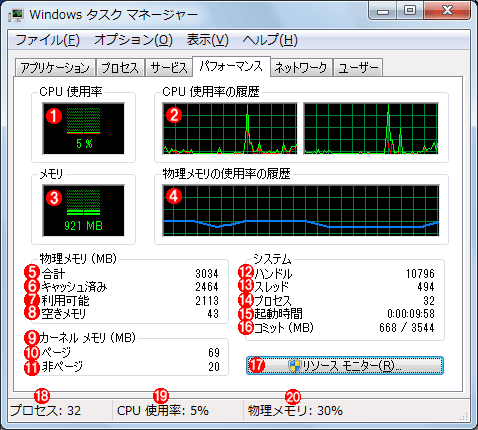 Windows 7のタスクマネージャーの例
これはメモリを4GB搭載した、あるWindows 7 Ultimate Editionのタスクマネージャーの例。ただし32bit版のWindows 7なので、メモリは最大でも3GBまでしか利用できない。残りの1GBは、32bit OSでは利用できない(利用できなくなるサイズはシステムによって異なる)。64bit版Windows OSならシステムに搭載されているメモリは全て利用できる。この画面はWindows Server 2008 R2でも同じである。各項目の解説は本文参照。
以下、この画面を元にそれぞれの項目を解説する。
●CPU使用率 (1)
このグラフは、現在のCPUの利用率をリアルタイムに表している([表示]-[カーネル時間を表示する]をオンにしているので、カーネル時間が赤く表示されている)。0%だとCPUはアイドル状態、100%だと最大負荷で稼働していることを表している。
マルチコア/マルチスレッド対応のCPUの場合は、全てのコアが100%で稼働している場合に、このグラフが100%となる。例えばデュアルコアで片方のコアが50%、もう片方のコアが0%ならば、このグラフは50%ではなく25%となる(全CPUパワーの25%しか使っていないということ)。
●CPU使用率の履歴 (2)
これはCPU使用率(1)のグラフの履歴を表したものである。CPUのコアの数だけ、グラフが表示される。このシステムのCPUはデュアルコアなので2つグラフが表示されているが、シングルコアの場合は1つしか表示されない([表示]-[CPUの履歴]-[すべてのCPUで1グラフ]を選択した場合も1つしか表示されない)。
緑色の線が全体のCPU使用率で、そのうちの赤い部分はカーネル時間(OSカーネルのコードを実行している時間)を表している。赤い線が緑の線に近づいていると、カーネルの処理が重いことを表すが、この図の例のように比較的離れている場合は、非カーネル(ユーザー側)での処理がメインであることを示している。
グラフの更新頻度は[表示]-[更新の頻度]メニューで変更できる。
●メモリ (3)
これは物理メモリの使用量を表すグラフである。例えばこの画面の「921 MB」は、全物理メモリ(3GB)のうち、921MB使っているということを表している。ユーザープロセスやOSカーネルなどで利用されているメモリのサイズがここに表示されている。一番上までバーが描画されていると、空き物理メモリがないということを表す。
なおこの使用量の中には、スーパーフェッチなどのキャッシュに利用されている分は含まれない。スーパーフェッチについては、次の記事を参照していただきたい。
- 関連記事: カーネルの改良とフォント、セキュリティ機能の強化(Vistaの地平)
これは、後述のコミットサイズ(16)とは異なることに注意していただきたい。ページファイルの使用サイズとは関係なく、物理メモリの使用量にのみに基づいてグラフ化されている。
●物理メモリの使用率の履歴 (4)
これは物理メモリの使用量(3)の履歴を表すグラフである。グラフ領域の一番上が使用量100%(つまり空き物理メモリがない)という状態を示す。
●物理メモリ
この欄には、物理メモリの使用状況に関する項目が表示されている。
■合計 (5)
これはWindows OSが認識している物理メモリサイズを表している。上の画面の説明でも書いたように、例えばシステムに4GBのメモリを装着していても、32bit版のWindows OSでは3GBとか3.2GBしか認識できないことが多い(OSから認識できない領域を「管理外メモリ」という)。この「合計」欄にはそのメモリ量が表示される。
- 関連記事: 32bitクライアントOSで利用できる物理メモリは最大4GBまで
- 関連記事: RAMディスク導入ガイド
基本的には、この値はシステムの起動から終了時まで変わることはない(稼働中にメモリを追加できるホットアドオンメモリをサポートしたサーバシステムの場合は変わることがある)。
■キャッシュ済み (6)
これは、キャッシュ(SuperFetchの分も含む)として利用されているメモリ領域のサイズを表す。
キャッシュは、パフォーマンス向上のためにファイルのデータを先読みしたり、書き込み済みのデータをそのまま保持しておいて、後で再利用したりできるようにするために利用される。また実行済みのプログラムやリソース領域をすぐにクリアせずに残しておいて、プログラムの再起動を高速に行ったり、SuperFetch用の領域などとしても利用される。
キャッシュに保存されているデータやプログラムは、ディスクへのアクセスというペナルティなしに高速に利用できる。
■利用可能 (7)
これはWindows 7およびWindows Server 2008 R2のタスクマネージャーで新設された項目である。キャッシュ済みではあるが、要求されれば空きメモリとして扱われる(プロセスに割り当てられる)サイズと、本当にフリーな未使用のメモリ領域(次の「空きメモリ」)を加えたもの。
上の「キャッシュ済み(6)」の中でも、SuperFetchなどの部分はすぐに解放して空きメモリとして扱うことができる。そのような、仮にキャッシュとして使われている部分と、次の本当に未使用の部分(空きメモリ(8))をまとめて「利用可能」としている。
Windows VistaやWindows Server 2008でSuperFetchを有効にすると、SuperFetchなどのために「空きメモリ」サイズが限りなく0に近づくので、ユーザーがメモリ不足であると勘違いしないように用意された項目だと思われる。
■空きメモリ (8)
使用済みでもキャッシュ済みでもない、本当に何の用途にも使われていないメモリ領域のサイズ。
システム起動時には最大サイズだが、サービスやユーザープログラム、SuperFetchなどの実行に伴い、だんだん少なくなってくる。プログラムやサービスなどでメモリが必要になると、まずこの空きメモリ領域が使用され、それでも不足するなら、キャッシュ済み領域を解放しながら(もしくはページファイルにスワップアウトするなどして)、要求したプログラムにメモリが与えられる。
なおWindows 7では、デフォルトでは高速なドライブの場合はSuperFetchが自動的に無効になるなど改良されているため、このサイズが常に0に近づくというわけではない。
●カーネルメモリ (9)
この部分には、Windows OSのカーネルで使用しているメモリのサイズが表示されている。以前のような「合計」の項目はなくなった。
■ページ (10)
スワップアウト可能なカーネルメモリ領域のサイズ。メモリ不足時にはこの部分がページファイルへスワップアウトされることがある。
■非ページ (11)
スワップアウト不可能なカーネルメモリ領域のサイズ。割り込み処理やプロセス/メモリ管理など、非常に基本的で、常にメモリ上に存在している必要があるコードやデータがここに置かれている。
●システム
この欄には、プロセスやハンドルなどの情報が表示されている。
■ハンドル (12)
オブジェクトハンドルの総数。Windows OSでは、全てのオブジェクトはハンドルと呼ばれる小さなデータをキーとしてアクセスされる。
■スレッド (13)
システム上のスレッドの総数。スレッドはプログラムの最小実行単位で(プロセスはスレッドの集まり。1つのプロセスの中には1つ以上のスレッドが含まれる)、スレッドごとにCPUが1つ割り当てられる。
■プロセス (14)
システム上のプロセスの総数。実行中のプロセスは、[プロセス]タブで確認できる。
■起動時間 (15)
システムが起動してからの実行時間。「日:時:分:秒」で表される。
■コミット (16)
コミットとは、実行中のプログラムやデータなどで使用しているメモリの総サイズ(確定済みのサイズ)のことで、使用中の物理メモリサイズ+使用中のページファイルサイズのことである。Windows OSの仮想記憶システム環境では、最大コミットサイズは物理メモリサイズ+最大ページファイルサイズまで拡大できる。
なお、Windows VistaやWindows Server 2008のタスクマネージャーでは、この項目は「ページ ファイル」となっていた。
この例にある「668M / 3544MB」とは、最大コミットサイズが3544MBで(物理メモリ3GB+ページファイル512MBの合計)、現在のコミットサイズが668MBということを表している。この値が大きいほど、多くの(大きな)プログラムを実行できるが、コミットサイズが物理メモリサイズを大きく超えると、ページスワップのためにパフォーマンスが低下するので、必要ならばメモリを増設することが望ましい。
●リソースモニターの起動 (17)
これは各プロセスやメモリ、ネットワークの状態などを細かく調査するリソースモニターを起動するためのボタンである。
- 関連記事: リソースモニターでオープン中のファイルをモニターする
- 関連記事: リソースモニターでメモリの利用状況をモニターする
●ステータスバー
ここには、今まで述べてきた値のうち、重要そうなものを抜き出して表示している。
■プロセス (18)
これは(14)のプロセス数と同じ。
■CPU使用率 (19)
これは(1)のCPU使用率と同じ。
■物理メモリ (20)
これは使用中の物理メモリの割合((3)÷(5)×100%)を表している。
■この記事と関連性の高い別の記事
Copyright© Digital Advantage Corp. All Rights Reserved.




 ITmediaはアイティメディア株式会社の登録商標です。