

| [System Environment] | |||||
IEのセキュリティ設定を変更してセキュリティ機能を強化する(2)→ 解説をスキップして設定方法を読むデジタルアドバンテージ 2001/07/19 2002/02/16 更新 |
|||||

IEのゾーンとセキュリティ設定の詳細
IEで選択可能なゾーンとしては、以下の4種類がある。
| ゾーンの名称 | セキュリティレベル | 内容 |
| インターネット | 中 | 他のゾーンに含まれないすべてのWebサイト。つまり、特別な設定を行わずにアクセスしたすべての社外のインターネット・サイトはこのゾーンに含まれる |
| イントラネット | 中低 | ファイアウォールの内側にある(プロキシ・サーバを経由せずにアクセスできる)社内のWebサイト。UNCでアクセス可能な共有フォルダやファイル(例「\\computer_name\folder」)、ドット(「.」)表記を含まないURL(例「http://computer_name」)でアクセス可能なサイトなど |
| 信頼済みサイト | 低 | 信頼できるサイトとして、ユーザーがURLを登録したサイト |
| 制限付きサイト | 高 | 信頼できるかどうか疑問があるサイトとして、ユーザーがURLを登録したサイト |
 |
||
| IEで選択可能なゾーン | ||
下の2つ([信頼済みサイト]と[制限付きサイト])は、ユーザーが明示的に登録したサイトを識別するゾーンなので、設定を行っていない初期段階では、すべてのサイトは[インターネット]か[イントラネット]ゾーンのいずれかに分類される。このうち[イントラネット]は、ファイアウォールの内側にある社内サイトが含まれるゾーンで、具体的には、WindowsネットワークのUNCでアクセス可能な共有フォルダやファイル(例「\\computer_name\folder」)、インターネットのドメイン名ではなく、ドット(「.」)を含まないURL(例「http://computer_name」)で参照可能なイントラネット・サイトが含まれる。
これ以外のすべてのWebサイトは、当初はすべて[インターネット]ゾーンに含まれることになる。この[インターネット]ゾーンには、他のゾーンに含まれないすべてのWebサイトが含まれるので、[インターネット]ゾーンに対して、ユーザーがマニュアルでサイトを指定することはできない([インターネット]以外のゾーンでは、すべてマニュアル指定が可能)。
IEのセキュリティ機能によって制限できる項目と、各セキュリティ・レベルの規定値をまとめたのが以下の表である。大きな違いはないものの、IE 5.5とIE 6では、一部の規定値が異なっている。これらの違いについては表中に記載している。
なおIE 6では、P3Pに対応したCookie管理機能が追加されたため、Cookieに関する設定は[インターネット オプション]ダイアログに新設された[プライバシー]タブで行うため、[セキュリティ]タブでの設定項目は削除されている。IE 6のプライバシ管理機能の詳細については、別稿の「実験:IE 6のプライバシ管理機能」を参照されたい。
|
高
|
中
|
中低
|
低
|
|
| ActiveXコントロールとプラグイン | ||||
| ActiveXコントロールとプラグインの実行 | ||||
| ダイアログを表示する |
|
|
|
|
| 管理者の許可済み |
|
|
|
|
| 無効にする |
○
|
|
|
|
| 有効にする |
|
○
|
○
|
○
|
| スクリプトを実行しても安全だとマークされていないActiveXコントロールの初期化とスクリプトの実行 | ||||
| ダイアログを表示する |
|
|
|
○
|
| 無効にする |
○
|
○
|
○
|
|
| 有効にする |
|
|
|
|
| スクリプトを実行しても安全だとマークされているActiveXコントロールのスクリプト実行 | ||||
| ダイアログを表示する |
|
|
|
|
| 無効にする |
○(IE6)
|
|
|
|
| 有効にする |
○(IE5)
|
○
|
○
|
○
|
| 署名済みActiveXコントロールのダウンロード | ||||
| ダイアログを表示する |
|
○
|
○
|
|
| 無効にする |
○
|
|
|
|
| 有効にする |
|
|
|
○
|
| 未署名のActiveXコントロールのダウンロード | ||||
| ダイアログを表示する |
|
|
|
○
|
| 無効にする |
○
|
○
|
○
|
|
| 有効にする |
|
|
|
|
| Cookie(IE6では[プライバシ]タブで設定) | ||||
| コンピュータに保存されているCookieの使用許可 | ||||
| ダイアログを表示する |
|
|
|
|
| 無効にする |
○
|
|
|
|
| 有効にする |
|
○
|
○
|
○
|
| セッションごとのCookieの使用許可(保存なし) | ||||
| ダイアログを表示する |
|
|
|
|
| 無効にする |
○
|
|
|
|
| 有効にする |
|
○
|
○
|
○
|
| Microsoft VM | ||||
| Javaの許可 | ||||
| Javaを無効化する |
○(IE6)
|
|
|
|
| カスタム |
|
|
|
|
| 安全性-高 |
○(IE5)
|
○
|
|
|
| 安全性-中 |
|
|
○
|
|
| 安全性-低 |
|
|
|
○
|
| スクリプト | ||||
| Javaアプレットのスクリプト | ||||
| ダイアログを表示する |
|
|
|
|
| 無効にする |
○
|
|
|
|
| 有効にする |
|
○
|
○
|
○
|
| アクティブ・スクリプト | ||||
| ダイアログを表示する |
|
|
|
|
| 無効にする |
○
|
|
|
|
| 有効にする |
|
○
|
○
|
○
|
| スクリプトによる貼り付け処理の許可 | ||||
| ダイアログを表示する |
|
|
|
|
| 無効にする |
○
|
|
|
|
| 有効にする |
|
○
|
○
|
○
|
| その他 | ||||
| IFRAMEのプログラムとファイルの起動 | ||||
| ダイアログを表示する |
|
○
|
○
|
|
| 無効にする |
○
|
|
|
|
| 有効にする |
|
|
|
○
|
| UserDataの常設 | ||||
| 無効にする |
○
|
|
|
|
| 有効にする |
|
○
|
○
|
○
|
| ソフトウェア・チャンネルのアクセス許可 | ||||
| 安全性-高 |
○
|
|
|
|
| 安全性-中 |
|
○
|
○
|
|
| 安全性-低 |
|
|
|
○
|
| デスクトップ項目のインストール | ||||
| ダイアログを表示する |
|
○
|
○
|
|
| 無効にする |
○
|
|
|
|
| 有効にする |
|
|
|
○
|
| ドメイン間でのデータ・ソースのアクセス | ||||
| ダイアログを表示する |
|
|
○
|
|
| 無効にする |
○
|
○
|
|
|
| 有効にする |
|
|
|
○
|
| ファイルのドラッグ/ドロップ、またはコピー/貼り付け | ||||
| ダイアログを表示する |
○
|
|
|
|
| 無効にする |
|
|
|
|
| 有効にする |
|
○
|
○
|
○
|
| ページの自動読み込み*1 | ||||
| 無効にする |
○
|
|
|
|
| 有効にする |
|
○
|
○
|
○
|
| 暗号化されていないフォームデータの送信 | ||||
| ダイアログを表示する |
○
|
○
|
|
|
| 無効にする |
|
|
|
|
| 有効にする |
|
|
○
|
○
|
| 異なるドメイン間のサブフレームの移動 | ||||
| ダイアログを表示する |
|
|
|
|
| 無効にする |
○
|
|
|
|
| 有効にする |
|
○
|
○
|
○
|
| 既存のクライアント証明書が1つ、または存在しない場合の証明書の選択 | ||||
| 無効にする |
○
|
○
|
|
|
| 有効にする |
|
|
○
|
○
|
| 混在したコンテンツを表示する *1 | ||||
| ダイアログを表示する |
○
|
○
|
○
|
○
|
| 無効にする |
|
|
|
|
| 有効にする |
|
|
|
|
| ダウンロード | ||||
| ファイルのダウンロード | ||||
| 無効にする |
○
|
|
|
|
| 有効にする |
|
○
|
○
|
○
|
| フォントのダウンロード | ||||
| ダイアログを表示する |
○
|
|
|
|
| 無効にする |
|
|
|
|
| 有効にする |
|
○
|
○
|
○
|
| ユーザー認証 | ||||
| ログオン | ||||
| イントラネット・ゾーンでのみ自動的にログオンする |
|
○
|
○
|
|
| ユーザー名とパスワードを入力してログオンする |
○
|
|
|
|
| 現在のユーザー名とパスワードで自動的にログオンする |
|
|
|
○
|
| 匿名でログオンする |
|
|
|
|
|
||||
| IEのセキュリティ設定と各セキュリティ・レベルの規定値 | ||||
| IE 5.5とIE 6.0にて確認したもの。両バージョンで一部の設定が異なっていたので、それらについても表中に表記した。各セキュリティ設定の意味の詳細については、『Internet Explorer 5.0 Resource Kit』『Internet Explorer 6.0 Resource Kit』を参照) | ||||
| *1 IE 6.0で追加された項目 | ||||
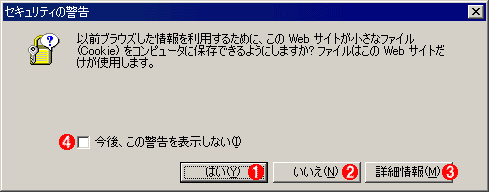
ほとんどの設定項目で選択可能な[ダイアログを表示する]は、その機能を使用したときにそれを許可するかどうか、ユーザーに問い合わせるダイアログを表示するものである。また[無効にする]は使用を許可しない、[有効にする]は使用を許可する設定だ。例えば、Cookieに関する設定を[ダイアログを表示する]にしておき、アクセスしたWebサーバからCookie利用の要求を受けると、次のようなダイアログが表示されるようになる。
 |
||||||||||||
| Cookieに関する警告ダイアログ | ||||||||||||
| Cookieの使用に関する設定で[ダイアログを表示する]を選択しており、Webサーバ側からCookieの使用要求が通知されると、このようなダイアログが表示される | ||||||||||||
|


この表から分かるとおり、[インターネット]ゾーンに対してデフォルトで適用されるセキュリティ・レベル[中]では、一部のActiveXコントロールの実行が許可されており、JavaScript(JScript)などのスクリプト実行やCookieの使用、Javaアプレットの実行などが許可されている(前述のとおり、IE 6のCookie管理は[プライバシ]タブで行う)。スクリプトやCookieなどは、多くのサイトで使われているので、利便性を考えれば、この設定でも問題はない。しかしCookieを許可しているため、サイトでの行動(どのページをどれくらいの時間表示したか、など)をモニタされたり、JavaScriptによって強引な宣伝活動が行われたり(どんどんIEのウィンドウを開いて広告を表示する、別のWebページを強制的に表示するなど)、Active Xコントロールによって無用なプログラムが送り込まれたりする可能性がある。
こうした脅威から身を守りたければ、明らかに信頼できるもの以外の[インターネット]ゾーンのサイトに対しては、セキュリティ設定の[高]を適用し、信用できるサイトだけをマニュアルで[信頼済みサイト]ゾーンに追加すればよい。前出の表から分かるとおり、セキュリティ設定[高]では、ActiveXコントロールのダウンロードやスクリプト実行、Cookieの使用などがすべて禁止される。
| 関連記事(Windows Server Insider) | ||
 |
実験:IE 6のプライバシ管理機能 | |
| 関連リンク | ||
|
IE 5.0 Resource KitのセキュリティおよびIE 6.0 Resource Kitのセキュリティ関連ページ(マイクロソフト) | |
|
「不正なドットなし IP アドレスにより Web ページがイントラネット ゾーンで処理されてしまう 」に関するセキュリティのページ(マイクロソフト) | |
この記事と関連性の高い別の記事
- IEのゾーン設定情報を移行・バックアップする(TIPS)
- Windows Server 2003のIEのセキュリティ設定を緩和させる(TIPS)
- IE9でゾーン情報を確認する(TIPS)
- 悪意のあるHTMLメールから、より確実にコンピュータを守る(TIPS)
- IE6.0のCookie受け入れ許可リストを移行させる(TIPS)
このリストは、デジタルアドバンテージが開発した自動関連記事探索システム Jigsaw(ジグソー) により自動抽出したものです。

 |
 |
| INDEX | ||
| [Windows TIPS] | ||
| IEのセキュリティ設定を変更してセキュリティ機能を強化する(1) | ||
 |
IEのセキュリティ設定を変更してセキュリティ機能を強化する(2) | |
| IEのセキュリティ設定を変更してセキュリティ機能を強化する(3) | ||
 |
||
 |
「Windows TIPS」 |
- Azure Web Appsの中を「コンソール」や「シェル」でのぞいてみる (2017/7/27)
AzureのWeb Appsはどのような仕組みで動いているのか、オンプレミスのWindows OSと何が違うのか、などをちょっと探訪してみよう - Azure Storage ExplorerでStorageを手軽に操作する (2017/7/24)
エクスプローラのような感覚でAzure Storageにアクセスできる無償ツール「Azure Storage Explorer」。いざというときに使えるよう、事前にセットアップしておこう - Win 10でキーボード配列が誤認識された場合の対処 (2017/7/21)
キーボード配列が異なる言語に誤認識された場合の対処方法を紹介。英語キーボードが日本語配列として認識された場合などは、正しいキー配列に設定し直そう - Azure Web AppsでWordPressをインストールしてみる (2017/7/20)
これまでのIaaSに続き、Azureの大きな特徴といえるPaaSサービス、Azure App Serviceを試してみた! まずはWordPressをインストールしてみる
 |
|
|
|
|

注目のテーマ




Windows Server Insider 記事ランキング
転職/派遣情報を探す


