
Windows 7のエクスプローラでフォルダ・ツリーを自動的に展開する:Tech TIPS
Windows XP/Vistaでは、エクスプローラの右ペインで下の階層に向かってフォルダを順番に開いていくと、ナビゲーション・ペインでは自動的に同じ階層のフォルダが展開されて表示され、フォルダ構成を一望できる。しかしWindows 7ではデフォルトで、いくらフォルダを開いていっても、ナビゲーション・ペインのフォルダ・ツリーは展開されない。エクスプローラのフォルダ・オプションを変更すると、Windows 7でも自動的にフォルダ・ツリーが展開されるようになる。

解説
Windows XP/Vistaでは、エクスプローラでファイルが表示されるペイン(右側のペイン)で、あるフォルダから1階層下のサブ・フォルダへ、と順番に開いていくと、左側のナビゲーション・ペインのフォルダ・ツリーが自動的に展開された。
 Windows XP/Vistaのエクスプローラではフォルダ・ツリーが自動的に展開される
これはWindows XPでの例。マイ ドキュメント以下で1階層ずつフォルダをたどって開いてみた。
(1)これがカレント・フォルダ。
(2)このペインでフォルダをダブル・クリックしていくことで、1階層ずつフォルダを開いてみた。
(3)カレント・フォルダ「090925 IIS Installation 206 update」と同じ階層にある全フォルダが表示されている。これは(2)の操作によって、この階層のフォルダ(2_WinTIPSフォルダの全サブ・フォルダ)が自動的に展開されたことによる。
このようにフォルダが自動的に展開されると、選択したフォルダの近くにどのようなフォルダがあるのか確認できる。例えばファイルやフォルダを探しているときや、フォルダ構成を確認しているときには便利だ。
ところがWindows 7では、同様にフォルダを開いていってもナビゲーション・ペインのフォルダ・ツリーは展開されず、最初に開いたフォルダだけが表示されたままのことがよくある。
 Windows 7ではフォルダ・ツリーが閉じたままで展開されない
最初の画面と同様の手順でフォルダをたどって開いてみた。
(1)これがカレント・フォルダ。
(2)このペインでフォルダをダブル・クリックしていくことで、1階層ずつフォルダを開いてみた。
(3)最初に開いた「ドキュメント」フォルダだけが表示されており、その下のサブ・フォルダがまったく展開されていない(カレント・フォルダすら表示されていない)。
ナビゲーション・ペインでフォルダを1つずつクリックしていけば、フォルダは展開される。とはいえ従来のWindows XP/Vistaと挙動が異なるので戸惑うこともあるだろう。
幸いなことに、Windows 7でもエクスプローラの設定を変更すると、Windows XP/Vistaと同様にフォルダが自動展開されるようになる。具体的には、以下のようにフォルダ・オプションを変更すればよい。
操作方法
まず、挙動を変更したいユーザー・アカウントでWindowsにログオンしたら、エクスプローラを起動して左上のメニューから[整理]-[フォルダーと検索のオプション]をクリックして、フォルダ・オプションのダイアログを開く。
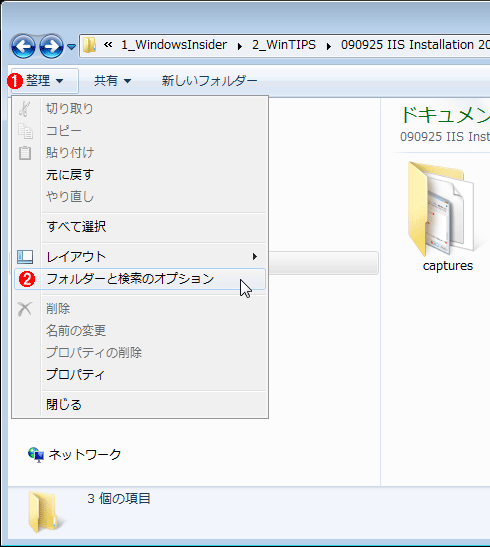 エクスプローラのフォルダ・オプションを開く
フォルダが自動的に展開されるようにするには、エクスプローラのフォルダ・オプションの設定を変更する。
(1)これをクリックするとポップアップ・メニューが表示される。
(2)これをクリックすると、フォルダ・オプションのダイアログが開く。→[A]へ
フォルダ・オプションのダイアログが開いたら、[全般]タブで「ナビゲーション ウィンドウ」の[自動的に現在のフォルダーまで展開する]チェック・ボックスにチェックを入れてオンにする。
[A]
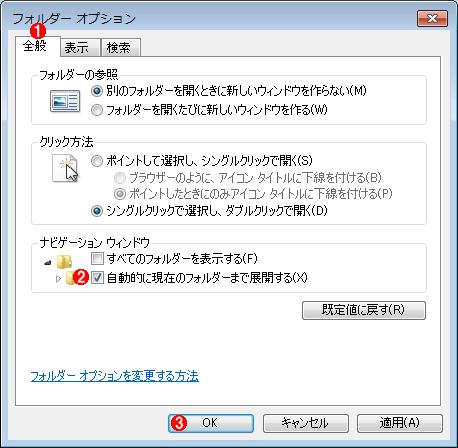 自動的にフォルダ・ツリーが展開されるように設定する
このダイアログでは、フォルダの挙動や表示などの各種設定が変更できる。
(1)これを選ぶ。
(2)これにチェックを入れてオンにする。
(3)これをクリックする。
以上の操作により、フォルダが自動展開されるようになったはずだ。再び「ドキュメント」フォルダなどから1つずつフォルダを開いて試してみよう。
 Windows 7で自動的に展開されたナビゲーション・ペインのフォルダ・ツリー
上記の設定変更後、「解説」と同様の操作でフォルダを1つずつ開いた結果。
(1)自動的に展開されたフォルダ・ツリー。Windows XP/Vistaと同様の挙動になった。
■この記事と関連性の高い別の記事
- 最近よく使っているフォルダへ素早く移動する(TIPS)
- Windows 7でチェック・ボックスを使ってファイル/フォルダを選択する(TIPS)
- Windowsのエクスプローラで目的のフォルダだけを開く(TIPS)
- Outlook 2003の一時保存フォルダに素早くアクセスする(TIPS)
- Outlook 2003の一時保存フォルダを変更する(TIPS)
Copyright© Digital Advantage Corp. All Rights Reserved.




 ITmediaはアイティメディア株式会社の登録商標です。