
エクスプローラのメニュー・バーを常に表示させる:Tech TIPS
Windows Vista以降のOSでは、デフォルトでエクスプローラのメニュー・バーが表示されず、[Alt]キーを押したときだけ現れる。Windows Server 2003以前のOSに慣れている場合、メニュー・バーが表示されないと使いにくく感じることがある。エクスプローラの設定を変更すれば、常時メニュー・バーを表示できる。これはグループ・ポリシーでも設定可能だ。

対象OS:Windows Vista/Windows Server 2008/Windows 7/Windows Server 2008 R2
解説
Windows 2000/Windows XP/Windows Server 2003でエクスプローラを開くと、画面上部に[ファイル]、[編集]、[表示]、……といったメニュー一覧(メニュー・バー)が表示される。これらのWindows OSの場合、エクスプローラを含むほとんどの標準ユーティリティ/アプリケーションでこのメニュー・バーが表示されるため、それが存在していて当然と感じているユーザーも多いだろう。
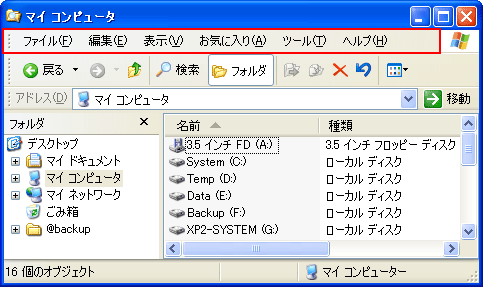 Windows XPのエクスプローラ
一方、Windows Vista/Windows Server 2008/Windows 7/Windows Server 2008 R2では、デフォルトでエクスプローラのメニュー・バーが表示されない。
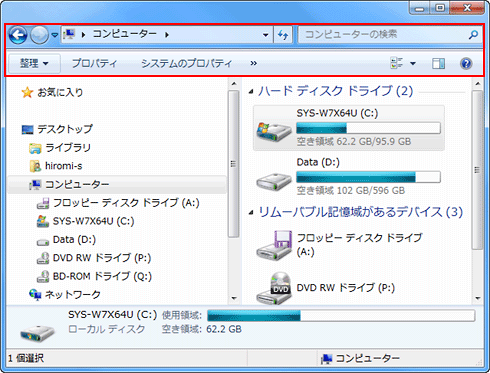 Windows 7のエクスプローラ
赤線枠内に[整理]、[プロパティ]あるいは[新しいライブラリ]といったメニューが表示されている。しかし、前述のWindows XPの画面にある[ファイル]や[編集]、[表示]……という見慣れたメニューが見当たらない。
そのため、Windows Server 2003以前のUIに慣れていると、例えばフォルダ表示の設定を変更するために[ツール]メニューを探しても見つからずに戸惑うことがある。
[Alt]キーを押せば一時的にメニュー・バーは現れるものの、メニューを操作したり何かキーを押したりすると再び隠れてしまう。
![[Alt]キーを押したときに表示されるメニュー・バー](https://image.itmedia.co.jp/ait/articles/1003/26/wi-expmnu04.gif) [Alt]キーを押したときに表示されるメニュー・バー
[Alt]キーを押したときに表示されるメニュー・バー(1)前述のWindows XPの画面と同様のメニュー・バーが利用できる。しかし、一時的に表示されるだけなので、メニューを操作したり、何か別のキーを押したりすると再び隠れてしまう。
エクスプローラの設定を変更すれば、Windows Vista以降のWindows OSでもメニュー・バーの常時表示が可能だ。また、この設定はグループ・ポリシーでも制御可能なため、複数のPCに対して一律にメニュー・バーの常時表示を設定できる。
操作方法
●メニュー・バーの常時表示をエクスプローラで設定する
エクスプローラを直接操作してメニュー・バーを常時表示させるには、エクスプローラの左上部から[整理]-[レイアウト]-[メニュー バー]をクリックしてチェックをオンにする。もし[メニュー バー]が見つからない場合は、後述のグループ・ポリシーによって設定済みの可能性があるので、ポリシー設定を確認すること(設定個所はこのすぐ後で説明する)。
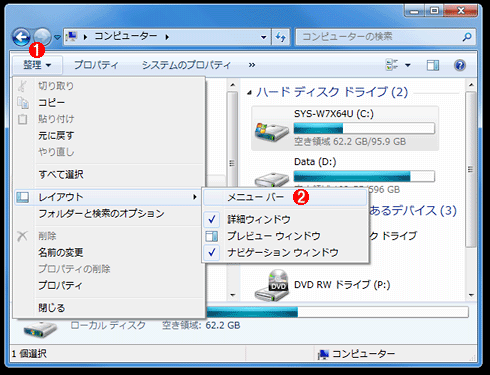 エクスプローラにおけるメニュー・バーの常時表示の設定
これはWindows 7の例だが、ほかのWindows Vista以降のOSでも設定手順は変わらない。
(1)[整理]メニューをクリックする。
(2)[レイアウト]に続いてこれをクリックして、チェックをオンにする。
すると、[ファイル]メニューから始まるメニュー・バーが現れる。
常時表示を止めるには、再び[整理]-[レイアウト]-[メニュー バー]をクリックしてチェックをオフにする。
なお、メニュー・バーさえ表示できれば、[ツール]-[オプション]-[表示]タブ-[詳細設定]-[常にメニューを表示する]チェックボックスでも、メニュー・バーの常時表示は設定できる。
●メニュー・バーの常時表示をグループ・ポリシーで設定する
グループ・ポリシーを利用すると、複数のPCに対して一律にメニュー・バーの常時表示を設定できる。ポリシーの設定個所は次のとおり:
- [ユーザーの構成]-[ポリシー]-[管理用テンプレート]-[Windows コンポーネント]-[エクスプローラー]-[エクスプローラーのメニュー バーを表示する]
※gpedit.mscを直接起動したときは、[ポリシー]をスキップすること
[エクスプローラーのメニュー バーを表示する]ポリシーを見つけたら、ダブルクリックしてプロパティを開く。
 グループ・ポリシー・エディタにおけるメニュー・バーの常時表示の設定個所
これはWindows Server 2008 R2の「グループ ポリシーの管理」から起動したグループ・ポリシー・エディタの例。エクスプローラのメニュー・バーの常時表示は、ユーザーごとに設定を変更できる。
(1)[ユーザーの構成]からツリーを展開する。
(2)[ポリシー]-[管理用テンプレート]-[Windows コンポーネント]に続いて、これを選択する。
(3)これをダブルクリックしてプロパティを開く。→[A]へ
次のようにプロパティが表示されたら、[有効]ラジオボタンを選んで[OK]ボタンをクリックする。
[A]
 「エクスプローラーのメニュー バーを表示する」ポリシーの設定
メニュー・バーを常時表示するには、(1)の[有効]をオンにする。
(1)これをオンにすると、メニュー・バーが常時表示されるようになる。
(2)これをオンにすると、通常時にメニュー・バーは表示されず、[Alt]キーを押したときだけ表示されるようになる。
(3)これをクリックすると、このポリシー設定の変更が完了する。
あとは、このグループ・ポリシーを対象コンピュータに適用すれば、設定は完了だ。
メニュー・バーの常時表示を止めるには、上記のプロパティ画面で[無効]を選ぶ。エクスプローラでの直接設定に委ねる場合はデフォルトの[未構成]に戻せばよい。
■この記事と関連性の高い別の記事
- Windowsのエクスプローラで目的のフォルダだけを開く(TIPS)
- エクスプローラの[詳細]表示をカスタマイズする(TIPS)
- すべてのフォルダの表示形式を一斉に変更する方法(TIPS)
- Windows XPで変わったユーザー/コンピュータ/グループの選択方法(TIPS)
- Internet 8/9のセットアップ・ウィザードを表示しないようにする(TIPS)
Copyright© Digital Advantage Corp. All Rights Reserved.




 ITmediaはアイティメディア株式会社の登録商標です。