
WindowsのVirtual Routerで仮想無線LANルーターを構築する:Tech TIPS
iPod touchなどの携帯情報端末を無線LANを使ってネットワークに接続したい。しかし社内の無線LANアクセスポイントには制限などがあり簡単に接続できない。Virtual Routerを利用すれば、ノートPCを仮想無線LANルータにして、携帯情報端末をネットワークに接続できるようになる。

対象OS:Windows 7/Windows Server 2008 R2
解説
iPod touchなどの携帯情報端末でも無線LAN機能を装備するものが増えてきた。サイズの大きなファイルを転送するような場合、携帯電話回線を利用するよりも、無線LANを利用した方が早いし、余計なパケット代も不要だ。
しかし会社によっては、セキュリティを向上させるため、社内に無線LANのアクセスポイントを設置していなかったり、設置していても接続できる機器に制限があったりする。このような場合、無線LANを搭載したWindows 7/Server 2008 R2のWireless Hosted Network(Virtual Wi-Fi)機能を利用することで、携帯情報端末をネットワークに接続できる(「Windows 7新時代:第12回 使い勝手が大幅に向上したWindows 7のワイヤレス機能」参照のこと)。
ただ、Windows 7/Server 2008 R2のVirtual Wi-Fi機能は、netshコマンドによる設定が必要になるなど、使い勝手がよいものでない。この機能をGUIで簡単に設定可能にするツールがChris Pietschmann氏により開発されており、Microsoftのオープンソース・コミュニティであるCodePlexで公開されている。このツールを利用することで簡単に仮想無線LANルータの構築が可能になる。本稿では、このVirtual Routerツールを紹介する。なお、こうした方法で無線LANアクセスポイントを構築すること自体を禁止している企業もあるので、事前に管理者などに確認したうえで利用することをおすすめする。
操作方法
Virtual Routerは、Windows 7/Server 2008 R2のVirtual Wi-Fi機能を利用していることから、Virtual Wi-Fiに対応した無線LANアダプタと対応デバイス・ドライバが必要となる。またWindows 7 Starterは、Virtual Wi-Fi機能が無効化されており、利用できないので注意が必要だ。
| デバイス名 | デバイス・ドライバ・バージョン | ||
|---|---|---|---|
| Intel | Intel WiFi Link 5100 | 13.0.0.107 | |
| Intel WiFi Link 5300 | 13.0.0.107 | ||
| Intel WiFi Link 1000 | 13.0.0.107 | ||
| Intel Wireless WiFi Link 4965AGN | 13.0.0.107 | ||
| Atheros Communications | Atheros AR5B91 | - | |
| Atheros AR5005G / AR5005GS | 8.0.0.238 | ||
| Atheros AR5006EX (mini-PCIe) | 8.0.0.171 | ||
| Atheros AR5007EG | 8.0.0.238 | ||
| Atheros AR5009 | 8.0.0.238 | ||
| Atheros AR5xxx / AR9xxx cards | 8.0.0.238 | ||
| Atheros AR928X / AR9285 | 8.0.0.238 | ||
| Broadcom | Broadcom 4310-series | - | |
| Broadcom 4321AG / 4322AG / 43224AG WLAN Adapter | v 5.60.18.8 | ||
| D-Link | D-Link DWA-140 RangeBooster N USB Adapter | 5.60.18.8 | |
| D-Link DWA-552 | D-Link 1.60 Drivers | ||
| D-Link DWL-G510 AirPlus G Wireless PCI Adapter | 3.0.1.0 | ||
| Dell | Dell 1390 WLAN Mini Card | Windows 7同梱 | |
| Dell 1510 Wireless N (Broadcom Version) | 5.60.18.8 | ||
| Edimax Technology | Edimax Wireless nLite USB adapter EW-7711Uan | - | |
| Ralink | Ralink RT2770 | - | |
| Ralink RT2870 | - | ||
| Realtek Semiconducto | Realtek RTL8187 | - | |
| Realtek RTL8187B | v.1178 | ||
| Realtek RTL8187SE | Windows 7同梱 | ||
| Realtek RTL8192u | - | ||
| Sitecom | Sitecom Wireless USB Adapter 54G WL-608 | Ralink RT2870 Drivers, v.3.0.9.0 | |
| TP-LINK Technologies | TP-Link TL-WN651G | - | |
| Virtual Routerがサポートする無線LANアダプタと対応デバイス・ドライバ 「-」はデバイス・ドライバのバージョンが明確に示されていないもの。Windows 7ロゴを取得している製品ならば、Virtual Wi-Fiに対応済みのはずなので、Virtual Routerが利用できる可能性が高い。 | |||
CodePlexの以下のWebページを開き、右側の[Download]ボタンをクリックする。使用許諾書への同意を求めるページが開くので、ここで[I Agree]ボタンをクリックして、インストール・パッケージ「VirtualRouterInstaller.msi」を任意のフォルダに保存する(原稿執筆時点のバージョンは、0.9 Beta)。
MSIファイルを実行するとインストール・ウィザードが起動するので、指示に従って進めればインストールが完了する。インストールが完了すると自動的に「Virtual Router Manager」が起動するので、ここの「Network Name」にSSID(デフォルトでは「VirtualRouter」が設定されている)と、8文字以上のパスワードを入力して設定する。[Start Virtual Router]ボタンをクリックすれば、Virtual Routerをインストールしたコンピュータが仮想無線LANルータとして機能し始める。サービス開始後は、Virtual Router Managerを閉じても、仮想無線LANルータの機能は終了しない。
なおVirtual Routerには、暗号化方式の選択肢はなく、「WPA2」が設定される。そのため、WPA2に対応していない無線LAN機器(ニンテンドーDSやPSPなど)は接続できないので注意が必要だ。
 Virtual Router Managerの初期画面
Virtual Routerの設定はいたってシンプルである。SSIDと8文字以上のパスワードを設定すればよい。
(1)SSIDを設定する。
(2)パスワードを設定する。
(3)[Start Virtual Router]ボタンをクリックすると、サービスが開始され、無線LANルータとなる。
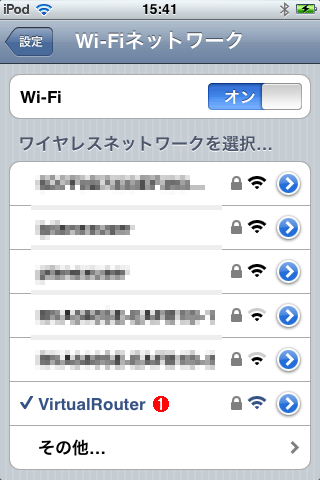 iPod touchのWi-Fiネットワークの画面
Virtual Router Managerで設定したSSID「VirtualRouter」が選択できることが分かる。ここをクリックすると、Virtual Routerを介して無線LANでネットワークに接続できる。
(1)SSID「VirtualRouter」がリストに表示されている。
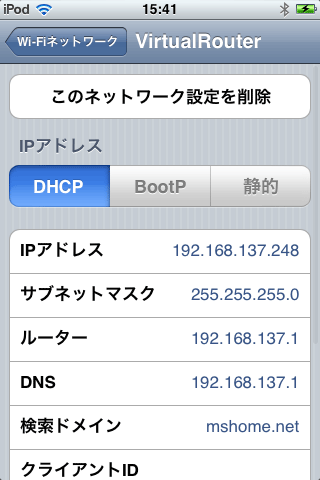 iPod touchのWi-Fiネットワークの詳細画面
SSID「VirtualRouter」の詳細を確認する。IPアドレスはDHCPで配布されており、検索ドメインとして「mshome.net」が設定されていることが分かる。
 iPod touchを接続した後のVirtual Router Managerの画面
iPod touchをVirtual Routerでネットワーク接続してみた。「Peers Connected」には、現在接続している無線LAN機器が表示される。ここに不審な機器が表示されていた場合は、第3者に悪用されている危険性があるので、至急、サービスを止めたほうがよい。
(1)現在接続している無線LAN機器のMACアドレスやIPアドレスなどが表示される。
(2)入力したパスワードは平文で表示された状態となる。
(3)サービスを止める場合は、[Stop Virtual Router]ボタンをクリックする。
Virtual Router Managerで入力したパスワードは、文字列が「*」などでマスクされずに表示される。Virtual Router Managerを起動するとだれでも見ることができるため、セキュリティには注意が必要だ。利用が終わったら、すぐにサービスを停止するなど、運用上の注意が必要だろう。
■この記事と関連性の高い別の記事
- Connectifyツールで仮想無線LANルータを構築する(TIPS)
- Windows Server 2008で無線LANを利用する(TIPS)
- 安全な来客専用の無線LAN環境を構築する(バッファロー ゲストポート編))(TIPS)
- Windows Virtual PCで新しい仮想マシンを作成する(TIPS)
- WindowsでHyper-Vの仮想マシンを作成する(TIPS)
Copyright© Digital Advantage Corp. All Rights Reserved.




 ITmediaはアイティメディア株式会社の登録商標です。