

| [System Environment] | |||||||||
HTMLメールをテキスト形式で読み出す
|
|||||||||
|
|||||||||


| 解説 |
「表現力が豊かで見やすいから、別に構わない」という人がいるかと思えば、「イメージなどが入るとデータ・サイズも大きくなってうっとうしいし、携帯電話など一部端末では正しく読めない、そもそもスクリプトなどを使ったクラッキングの危険性もあるのでやめてほしい」という人もいる。これらはHTML形式のメールに関する意見である。
古くからテキスト・ベースの電子メールに慣れ親しんでいる熟練ユーザーほど、HTMLメールを敬遠する傾向が強いようだ。その一番の理由は、テキストだけでも十分意思疎通ができるはずなのに、余計な装飾などで無用なトラフィックやディスク領域の占有を招く(のが許せない)から、というところだろう。特に、不特定多数のユーザーが参加するメーリング・リストでは、ほとんどの場合においてHTMLメールが禁止されている。それに、より深刻な問題として、メール中のHTMLの描画に使われるモジュール(つまりInternet ExplorerのHTMLレンダリング・エンジン)にはたびたび致命的な脆弱性が見つかっており、メールを見るだけで(プレビューするだけで)ウイルスの被害にあうなどという危険性もある。
それでも、ショッピング・サイトで買い物をすれば、購入品一覧の確認メールなどはHTML形式でやってくることが多いし(表は何といってもHTML形式の方が見やすい)、メール情報サービスの中には、より表現力が高く、読みやすい情報を構成できることから、HTML形式のメールを送付してくるところもある。
このように必要性があってHTML形式が使われるのならまだよいのだが、最近では、HTML形式の広告(スパム)メールも増加している。ユーザーの貴重な時間に、強引に土足で踏み込むという広告メール(やスパム・メール)こそ、HTMLメールの豊かな表現力が役立つというわけだ。
デフォルトでHTML形式でのメール送信が選択されるなど、これまでは「親HTMLメール派」だと考えられてきたOutlook Expressだが、Internet Explorer 6のService Pack 1に含まれるOutlook Express 6には、ちょっとした、しかしHTMLメールを忌み嫌うユーザーにとっては非常に重要なオプションがこっそりと追加されている。このオプションを選択すると、HTML形式のメールを受け取っても、それを強制的にテキスト形式にして読み出したり、テキスト形式とHTML形式のデータをマルチパートで含んでいる場合には、テキスト形式のデータのみを読み出したりできるようになる。
| 操作方法 |
メッセージをすべてテキスト形式で読み取る
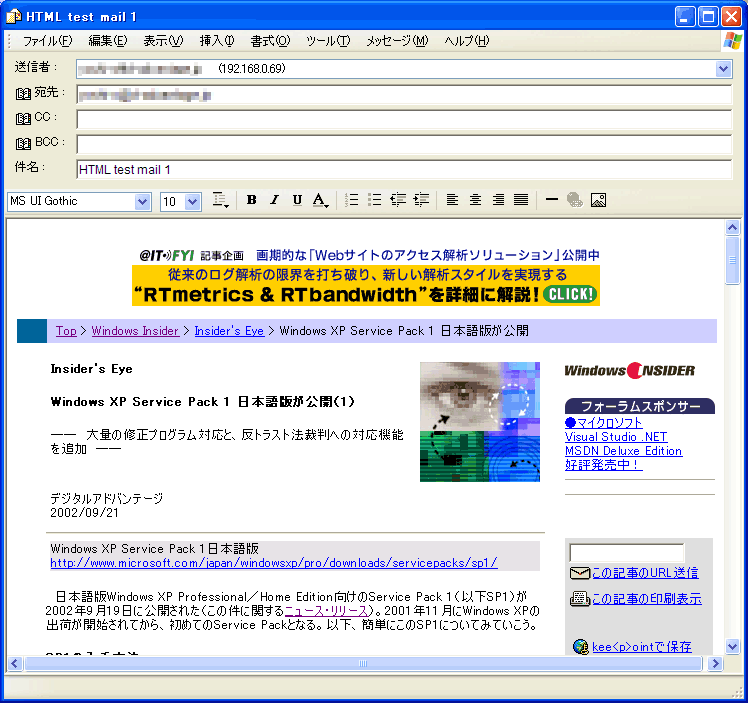
例えば、次のようなHTML形式のメールを自分自身に送信して、受信してみよう。
 |
| HTMLメールの送信 |
| 本サイトのWebページをメールに貼り付けた。このまま送信すると、HTML形式のメールが相手に送られる。 |
このメールを受信すると、Outlook Expressでは次のように見える。
 |
| 先のHTMLメールを受信したところ |
| Outlook Expressは、デフォルトでHTML形式のメールを読む(表示する)ことができる。 |
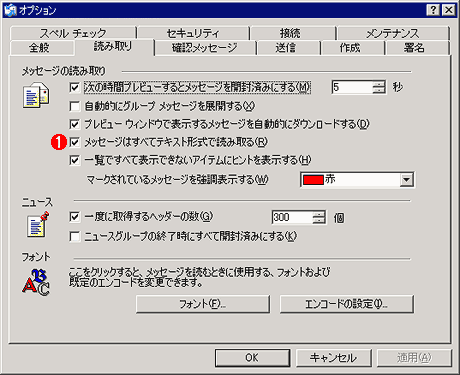
デフォルトでは、HTML形式のメールを読み出す設定になっているので、送信されたHTMLデータがそのまま表示されている。ここで、問題のオプション設定を変更してみる。ただしこのオプションは、Internet Explorer 6のService Pack 1をインストールしなければ表示されない。
 |
|||
| Outlook Expressのオプション・ダイアログ-[読み取り]タブ | |||
| Outlook Expressの[ツール]-[オプション]を実行して表示されるダイアログで[読み取り]タブを選択したところ。IE 6 SP1をインストールしてOEを更新すると、このようにメッセージの読み取り方法に関するオプションがこっそりと追加されている。 | |||
|

このように、以前のOutlook Expressにはなかった[メッセージはすべてテキスト形式で読み取る]というオプションが追加されている。これを選択すると、HTMLメールであっても、強制的にテキスト形式に変換して表示されるようになる。このチェック・ボックスをオンにして、先ほどのメールを再度表示すると、次のようになった。
 |
| テキスト形式での読み取りオプションを選択し、HTMLメールを表示したところ |
| このように、[メッセージはすべてテキスト形式で読み取る]オプションをオンにすると、HTMLデータからテキスト部分だけが抜き出されて表示される。 |
HTMLデータをどのように解釈しているのか詳細は不明だが、HTMLデータ上の見出しや本文のテキストが表示されていることが分かる。なお、オプション設定の文言だけからすると、メール・サーバからメールを読み出すときに、強制的にテキスト形式に変換して、テキストだけをローカルに保存しているようにも思えるが、このテストから分かるとおり、強制的なテキスト形式への変換を行うのはメールを表示する段階であり、データとしてはあくまでHTMLデータ全体が保存されている。従って後でこのオプションをオフにすれば、HTML形式で表示させることができる。
マルチパート・メッセージでは、テキスト・パートのみを表示
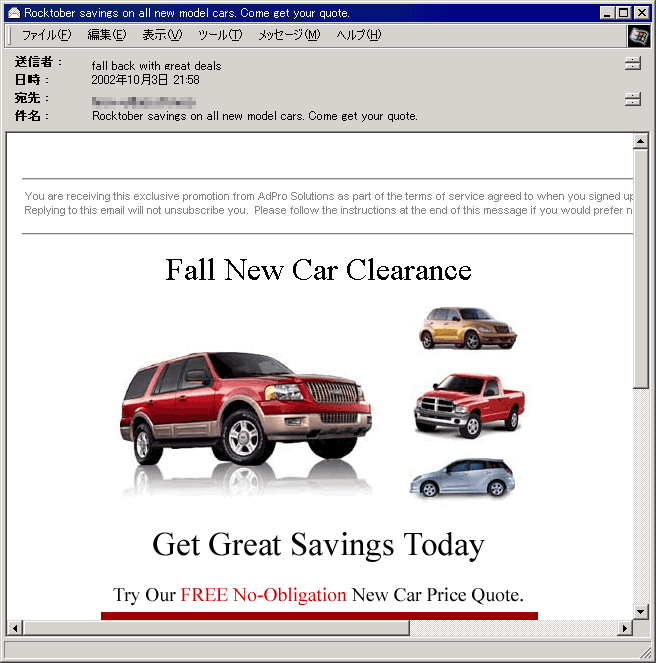
シングルパートでHTMLデータだけが格納されている場合には上記のような挙動(HTMLデータから、プログラムが強制的にテキストだけを抜き出す)になるが、テキスト・データとHTMLデータをマルチパートで含むメッセージの場合には、テキスト・パートだけが表示されるようになる。例えば、次のメッセージは、マルチパートでテキストとHTMLデータを含むメッセージである。まずは[メッセージはすべてテキスト形式で読み取る]オプションをオフにして表示したところ。
 |
| マルチパートでテキストとHTMLデータを含むメッセージ |
| ここでは、HTMLデータの方が表示されている。ちなみに、これも筆者が受け取ったスパム・メールの1つ。ここでは表示されないが、テキストのパートも含まれている。 |
次に[メッセージはすべてテキスト形式で読み取る]オプションをオンにして同じメッセージを表示すると、次ようにテキスト・パートだけが表示される。
 |
| テキスト・パートを表示する |
| [メッセージはすべてテキスト形式で読み取る]オプションをオンにすると、メッセージのテキスト・パートだけが表示される。 |
あまり表立って紹介されない機能ではあるが、このとおり、HTML形式の広告メールに辟易しているユーザーにとっては、なかなかに便利な機能である。
この記事と関連性の高い別の記事
- XP SP2のOEでHTMLメールを表示させる(TIPS)
- XP SP2のOEでHTMLメール中の画像表示をブロックする(TIPS)
- 電子メールやニュース投稿で他人に迷惑をかけないためのOutlook Express設定法(TIPS)
- Outlook Expressでメッセージ内のテキスト文字列を検索する(TIPS)
- 悪意のあるHTMLメールから、より確実にコンピュータを守る(TIPS)
このリストは、デジタルアドバンテージが開発した自動関連記事探索システム Jigsaw(ジグソー) により自動抽出したものです。

 |
「Windows TIPS」 |
- Azure Web Appsの中を「コンソール」や「シェル」でのぞいてみる (2017/7/27)
AzureのWeb Appsはどのような仕組みで動いているのか、オンプレミスのWindows OSと何が違うのか、などをちょっと探訪してみよう - Azure Storage ExplorerでStorageを手軽に操作する (2017/7/24)
エクスプローラのような感覚でAzure Storageにアクセスできる無償ツール「Azure Storage Explorer」。いざというときに使えるよう、事前にセットアップしておこう - Win 10でキーボード配列が誤認識された場合の対処 (2017/7/21)
キーボード配列が異なる言語に誤認識された場合の対処方法を紹介。英語キーボードが日本語配列として認識された場合などは、正しいキー配列に設定し直そう - Azure Web AppsでWordPressをインストールしてみる (2017/7/20)
これまでのIaaSに続き、Azureの大きな特徴といえるPaaSサービス、Azure App Serviceを試してみた! まずはWordPressをインストールしてみる
 |
|
|
|
|

注目のテーマ




Windows Server Insider 記事ランキング
転職/派遣情報を探す


