【2/17】今年は「濃厚」技術トーク!@ITメールセミナー スラッシュドット    はてなブックマーク  Yahoo!ブックマークに登録  印刷
Windows TIPS
[System Environment]
  Windows TIPS TOPへ
Windows TIPS全リストへ
内容別分類一覧へ

不要になったユーザー・プロファイルを削除する

解説をスキップして操作方法を読む

デジタルアドバンテージ
2004/02/07

 
対象OS
Windows 2000
Windows XP
Windows Server 2003
ユーザー・プロファイルには、ユーザーごとのレジストリ情報やデスクトップ設定、ユーザー・ドキュメントなどが格納されている。
ユーザー・プロファイルは、ユーザーが最初にログオンしたときに作成されるが、自動的に削除されることはない。
不要になったプロファイルを削除すれば、ディスクの空き領域を増やし、フラグメントなどを軽減することができる。
 
解説

 Windows NT系のOS(Windows NT/Windows 2000/Windows XP/Windows Server 2003)では、ユーザーごとの各種のアプリケーション設定やデータなどがユーザーごとに分離して管理されている。例えばデスクトップやメニューの設定、メールの保存フォルダ、アプリケーションのオプション設定、Internet Explorerのキャッシュ領域などは、システムにログオンしたユーザーごとに別々のレジストリ・エントリやディスク上のフォルダが用意され、格納されている。このような、ユーザーごとの情報は「ユーザー・プロファイル」と呼ばれる。

 ユーザー・プロファイルは、ユーザーがそのコンピュータに最初にログオンしたときに始めて作成され、以後はずっとそのユーザー・プロファイルが使用される。ログオフしてもプロファイルはそのまま保存されており、次回ログオンしたときに、また再利用される。そしてユーザーが、例えばデータをデスクトップや「マイ ドキュメント」に保存すると、それらはユーザー・プロファイルに含まれるプロファイル・フォルダに格納される。そのため、通常は各ユーザーのプロファイルの占有サイズは大きくなる一方である(保存したファイルを削除したり、作業用のファイルなどを削除すれば一時的には小さくなるが、長い期間で見れば、サイズはだんだん増加する傾向にある)。また、プロファイルはユーザーの初回のログオン時に自動的に作成されるが、システムによって自動的に削除されることはない。そのため、たとえどんなに長い間再ログオンしていなくても、次回ログオンした場合には(もしプロファイルが存在するなら)必ず以前の環境を再現できるようになっている(そうでなればプロファイルの意味がない)。

 以上のような事情のため、ユーザー・プロファイルのためのディスク領域は、システムを長く使うほど増加するし、新規ユーザーがログオンすると、その都度別のプロファイル・フォルダが作成される。1台のコンピュータを特定の1ユーザーしか使っていない場合には、作成されているプロファイル・フォルダはただ1つであるが、1台のマシンを複数のユーザーで共有しているような場合には、多数のフォルダが作成されていることがある。またシステムを譲渡した場合には、以前のユーザーが使っていたプロファイルが残っている場合もある(たとえ二度とログオンしないつもりでも、自動的に削除されることはないため)。

 使用していないユーザーのプロファイルが多く残っていても特に問題はないのだが、次のような理由により、使用するつもりのないプロファイルは削除しておきたい。

■ディスク領域が無駄になる
 プロファイルには、各ユーザーのドキュメントだけでなく、例えばInternet Explorer用のキャッシュなども含まれる。一般的には数十〜数百Mbytesのディスク領域をキャッシュとして使用しているだろうから、使っていないユーザーのIEのキャッシュ領域をすべて合計すると、かなり大きなサイズになる(IE用のキャッシュ領域のサイズを変更するには「TIPS―Webキャッシュを減らしてディスクを節約する」を参照のこと)。

■ディスクのフラグメント化が進行し、パフォーマンスが低下する
 プロファイル・フォルダには、例えばInternet Explorerの「お気に入り」のような、小さなファイル(.URLファイル)もたくさん含まれている。そのため、ディスクのフラグメント化が進みやすくなっている。これはシステムのパフォーマンスを低下させる要因になる。

■セキュリティ的に望ましくない
 コンピュータ・システムを別のユーザーに譲渡した場合、元のプロファイルが残っていると、例えば重要書類の内容を読み出されたり、メール・ボックスなどにアクセスされたりする可能性がある(適切なアクセス権があれば、それらのファイルにアクセスできる)。同じ組織内でのマシンの譲渡なら比較的問題にはなりにくいかも知れないが、知人に古いシステムを譲渡するといった場合や、システムを破棄するといった場合には問題であろう。このような場合には、古いユーザー・プロファイルを削除して、ディスクの空き領域をすべてワイプ(完全消去)しておきたい(ディスクのワイプについては「TIPS―ディスクの内容を完全に消去する」を参照のこと)。

 以上のほかにも、ユーザー環境の「整理」のために、ユーザー・プロファイルを削除したい場合もあるだろう。

■カスタマイズのリセット
 例えばメニューやデスクトップ、アプリケーションなどの設定をカスタマイズしすぎて動作がおかしくなってしまったような場合に、ユーザー・プロファイルを削除してから再ログオンすれば、デフォルトの環境が再現される。ただしアプリケーションの再設定作業などは必要だし、メールなどもバックアップしておかないと、すべて消えてしまう。

■プロファイル・フォルダ名の整理(名前変更)
 ユーザー・プロファイル・フォルダは、デフォルトではWindows OSをインストールしたドライブの「\Documents and Settings」フォルダの下に、ユーザーごとの名称で作成される。だが同じ名前のユーザーが存在すると、単なるユーザー名ではなく、ドメイン名が付いたり、数字が付加されたフォルダ名になる。例えばMydomain.comドメインのAdministratorとローカルのマシンのAdministratorの両方でログオンすると(これら2つのアカウントは別のもの)、「\Documents and Settings\Administrator」と「\Documents and Settings\Administrator.MYDOMAIN」といったフォルダ名になる。同じパーティションに複数のWindows OSをインストールしていたりすると、さらに別のフォルダ名が作成される(プロファイル・フォルダの見つけ方については「TIPS―現在のユーザーに対応するプロファイル・フォルダを素早く見つける方法」参照)。このようなフォルダ名は非常に面倒で分かりづらいため、システムの管理を容易にするためには、いったんプロファイルを削除して、再ログオンするのがよい。

■ユーザー・アカウント名の変更
 ある種のアプリケーションは、ユーザー名やフォルダ名が日本語だとうまくインストールできなかったり、正しく動作しないことがある。日本語でユーザー・アカウントを作成すると、プロファイル・フォルダ名も日本語となり、トラブルになる可能性がある。これを避けるため、ユーザー名を英数字に変更しても、フォルダ名は元の日本語のままで変更されない。このような場合は、いったんユーザー・アカウントを削除して、新たに英数字のみでアカウントを再作成するのがよいだろう。だがアカウントを削除しても古いプロファイルは残ったままなので、古いプロファイルは別途削除する必要がある。

 これらのケースに対処するためには、不要になった(もう使うつもりのない)ユーザー・プロファイルを削除するのがよい。

 ただしプロファイルを削除しても、システム全体で共通の設定(例:[ネットワークとダイヤルアップ接続]で入力したプロバイダのアカウント情報)などはそのまま残っているので、それらの設定も完全に消去しなければ(セキュリティ的には)万全とはいえない。システムを譲渡するつもりなら、ユーザー・プロファイルの削除ではなく、システムを再セットアップして(もしくはリカバリCD-ROMを使った再リストアをして)、個人的な情報を完全に消去しておくのが望ましい。


操作方法

 ユーザー・プロファイルを削除するには、単にプロファイル・フォルダを削除するのではなく、システムに用意されているプロファイルの削除機能を利用する。実際の操作方法は非常に簡単である。システムのプロパティでユーザー・プロファイルを表示させ、[削除]というボタンをクリックすればよい。ただしこの作業を行うためには、あらかじめ管理者権限のあるユーザーでシステムにログオンしておく必要がある。また、ログオンしている自分自身のユーザー・プロファイルを削除することはできないので、例えばローカルもしくはドメインのAdministratorでログオンし、削除したいプロファイルを指定する。

Windows 2000の場合

 Windows 2000の場合は、デスクトップ上にある[マイ コンピュータ]アイコンを右クリックして、ポップアップ・メニューから[プロパティ]を選択する。そして表示された[システムのプロパティ]ダイアログで[ユーザー プロファイル]タブを選択する。

ユーザー・プロファイルの表示(Windows 2000)
[システムのプロパティ]の[ユーザー プロファイル]タブには、システムに保存されているユーザー・プロファイルのサイズや最終変更日などの情報が表示されている。ただし管理者権限のあるユーザーでないと、ほかのユーザーの情報を見ることはできない。
  [ユーザー プロファイル]タブを選択する。
  プロファイルが作成されている(このマシンにログオンしたことのある)ユーザー・アカウント名。「ドメイン名\ユーザー名」はドメイン・アカウント、「マシン名\ユーザー名」はローカルのユーザー・アカウントを表す。ただしドメインの情報にアクセスできない場合は、SIDで表示されていることもある。SIDについては「Tips―オブジェクトを識別するSIDとは?」を参照。
  プロファイルのサイズ。最低でも数百Kbytesはある。最大は各ユーザーの持っているデータの量に応じて変わる。
  削除したいプロファイルを選択する。
  これをクリックすると、該当するユーザーのプロファイルが削除される(ユーザー・アカウントが消去されるわけではない)。ログオンしている自分自身のプロファイルを削除することはできない。

 削除したいプロファイルを選択して[削除]をクリックすると、そのユーザーに関するプロファイル(レジストリやプロファイル・フォルダ)が削除される。すでに述べたように、プロファイルに保存されているユーザーのデータやアプリケーション設定などもすべて削除されてしまうので、必要であればあらかじめバックアップを取っておいてから削除していただきたい。なおこの操作を行っても、ユーザー・アカウントが削除されるわけではなく、ユーザー・プロファイルが削除されるだけである。アカウントも削除したければ、ユーザー管理ツールを使って削除する。

Windows XP/Windows Server 2003の場合

 Windows XP/Windows Server 2003の場合は、デスクトップ上にある[マイ コンピュータ]アイコンを右クリックして(もしくは[スタート]メニューで表示される[マイ コンピュータ]アイコンを右クリックして)、ポップアップ・メニューから[プロパティ]を選択する。そして表示された[システムのプロパティ]ダイアログで[詳細設定]タブを選択する。

ユーザー・プロファイル設定の表示(Windows XP/Windows Server 2003)
プロファイルの情報を表示させるには、[システム プロパティ]の[詳細設定]を選択する。
  Windows 2000とはダイアログの構成が変更されており、ユーザー・プロファイルはこの[詳細設定]タブにまとめられている。
  これをクリックしてプロパティを表示させる。→

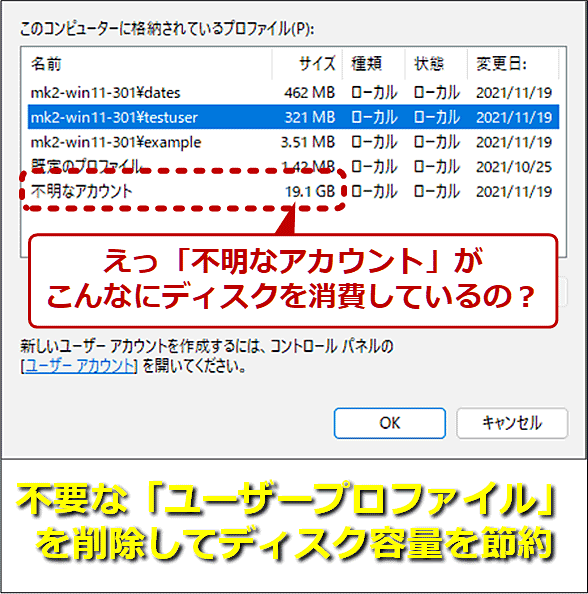
 さらに[ユーザー プロファイル]の[設定]ボタンをクリックすると、以下のようなダイアログが表示されるので、削除したいプロファイルを選んでから[削除]をクリックする。End of Article

ユーザー・プロファイルの表示(Windows XP/Windows Server 2003)
ここには、システムに保存されているユーザー・プロファイルのサイズや最終変更日などの情報が表示されている。管理者権限のあるユーザーでないと、ほかのユーザーの情報を見ることはできない。
  削除したいプロファイルを選択する。
  これをクリックすると、該当するユーザーのプロファイルが削除される。
 
関連記事(Windows Server Insider)
  TIPS―現在のユーザーに対応するプロファイル・フォルダを素早く見つける方法
  TIPS―Webキャッシュを減らしてディスクを節約する
  TIPS―Administratorとは?
  TIPS―ディスク・クリーンアップ・ツールを定期的に実施してディスクの無駄を省く
     
この記事と関連性の高い別のWindows TIPS
現在のユーザーに対応するプロファイル・フォルダを素早く見つける方法
セキュリティを強化して公共の場所にPCを設置する
システムに自動ログオンする方法(ユーザー管理ツール編)
Windows XPで変わったユーザー/コンピュータ/グループの選択方法
ログオンを省略してWindows 2000を利用できるようにするには(レジストリによる設定法)
このリストは、(株)デジタルアドバンテージが開発した
自動関連記事探索システム Jigsaw(ジグソー) により自動抽出したものです。
generated by

「Windows TIPS」

ホワイトペーパーTechTargetジャパン

Windows Server Insider フォーラム 新着記事

@ITメールマガジン 新着情報やスタッフのコラムがメールで届きます(無料)

RSSフィード

スキルアップ/キャリアアップ(JOB@IT)

- PR -
- PR -

お勧め求人情報

キャリアアップ 〜JOB@IT
@IT Special -PR-
  企業の仮想化に足りない“発想”とは?
仮想化運用管理のキモは意外なところに!

New!
  操作もマニュアルも分かりやすい!
ユーザー視点で開発されたPC管理ツール

New!
  仮想化すればコストは削減できるか?
仮想化に必要な「3つの視点」を解説する

  セキュリティを知り尽くす上野氏が登壇!
@ITメールソリューションLive! in Tokyo

  運用管理の課題を“2つの観点”から分析
ユーザー満足度の高い「仮想環境」とは?

  世界に通用するストレージの作り方とは?
製品に込めた思いを富士通の開発者に聞く

  OSSで手間も時間も、障害も減った――
「マピオンの事例」オープンソース活用法

  「ノートPCの持ち出し禁止」で大丈夫?
情報漏えいを防ぐ管理手法とインフラは?

  1日の処理を1秒に――MySQLの達人が語る
「コスト削減」できるチューニング

  ドキュメント作成を自動化して、SEの作業
効率を大幅アップ! Visio 2007の魅力

  急速に広がるHyper-Vでのサーバ仮想化
そのベストプラクティスをデルが解説

  @IT主催セミナーで語られた、「担当者に
求められるセキュリティ対策」をレポート

  @IT「Windows 7」 特設サイトオープン!
最新情報・移行ノウハウを公開しています