
複数のメール・アカウントを使い分ける:Tech TIPS(1/2 ページ)
用途やネットワーク接続の状況によってメール・アドレスやメール・サーバを使い分けたいことがある。このような場合は、メール・ソフトウェアの持つ複数アカウントの定義機能を利用するとよい。ただし同一のメール・サーバで複数アカウントを使い分ける場合は、1つのアカウントでのみ受信を有効にしておく。

対象ソフトウェア:Outlook Express 5.5/Outlook Express 6.0/Outlook 2000/Outlook 2002/Outlook 2003
解説
個人用と会社用で異なるメール・アドレスやプロバイダなどを使い分けたり、業務や目的によって複数の電子メール・アドレスを使い分けたりする必要に迫られる場合も少なくないだろう。このような利用方法の場合、1つのメール・ソフトウェアで複数のメール・アドレスを使い分けることができると便利である。メールの管理を一元化できるからだ。
だが複数の電子メール・アドレスを使い分けるといっても、大きく分けて次のような2つのケースが考えられる。
●方法1―異なるメール・サーバを利用する場合
これは、メール・アドレスもメール・サーバもまったく異なるメール・アカウントを使い分けるという方法である。例えば2つのプロバイダのメールと1つの会社用メールを使い分けるといった場合に相当する。それぞれ異なるメール・サーバ上にメール・アカウントが存在する。
●方法2―同じメール・サーバを利用する場合
これは、同じメール・サーバを使いながらも、まったく異なる複数の電子メール・アドレスを使うという方法である。メール・サーバ間でメールを転送(フォワード)して1つのメール・アカウントに集中させている場合や、もともとのメール・アドレスのほかに、別名(エイリアス)のメール・アドレスを複数定義して利用しているといった場合に相当する。またこの方法の応用として、Windows TIPS「不適切なメールの返信アドレス設定に注意」で解説したように、異なる返信用メール・アドレスを使い分けたいといった場合や、自宅と会社と出先で送受信するメール・サーバへの接続方法(ネットワーク環境)を切り替えて使うといったケースもこれに該当する。
いずれのケースでもメール・アプリケーションの設定方法に大きな違いはない。複数の電子メール・アドレスに対して、それぞれ別のメール・アカウント設定を行えば、送受信するための電子メール・アドレスやメール・サーバなどを切り替えて使うことができる。
ただし後者のケースでは、実際には1つしかメール・サーバが存在しないので、メールを受信する場合はどれか1つのアカウントでのみメールの読み出しを行うようにする。さもないと、何度も同じメール・サーバにアクセスすることになり、無駄なトラフィックが生じる(最初の接続ですべてのメールを読み出すので、2つ目以降の接続では読み出すメールはないはずである)。
操作方法
以下では、Outlook ExpressとOutlookを例にとり、複数のメール・アカウント(メール・サーバへの接続情報や使用するメール・アドレス情報のこと)を設定する方法と、送信時にメール・アドレスを使い分ける方法を解説する。
●Outlook Expressにおける複数アカウントの設定
Outlook Expressで複数のメール・アカウントを設定するには、[ツール]メニューの[アカウント]を実行し、[インターネット アカウント]ダイアログを表示させる。そして[メール]タブで[追加]-[メール]ボタンをクリックし、[インターネット ウィザード]を起動する。
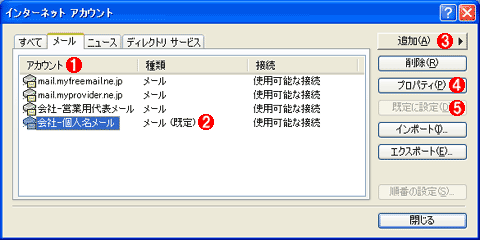 Outlook Expressにおけるメール・アカウント管理ダイアログ
目的に応じて複数のメール・アカウントを定義し、利用することができる。アカウントを使い分けることにより、送信するメール・アドレスや利用するメール・サーバを切り替えることができる。
(1)定義されたメール・アカウント。ここでは4つのアカウントを定義しているが、下の2つは、同じメール・サーバ上でメール・アドレスだけを使い分けている。
(2)送信時のデフォルトのメール・アカウントには、「(既定)」という表示が付く。
(3)新しいメール・アカウントを追加作成するには、これをクリックしてポップアップ・メニューから[追加]を選択する。すると[インターネット ウィザード]が起動するので、必要な情報を入力する。
(4)アカウントの設定を変更するにはこれをクリックする。(1)のアカウントの表示名や読み出し設定を変更するには、アカウント名をダブルクリックするか、(4)をクリックする。
(5)選択したアカウントをデフォルトにしたい場合は(5)をクリックする。
メール・アカウントを作成する操作自体は単純なので詳細は省略するが、基本的には「表示名(メール・アドレス欄に表示される名前)」「電子メール・アドレス」「送受信のメール・サーバ」「ログオン・アカウントとパスワード」を指定するだけである。
●Outlook Expressにおけるデフォルト受信アカウントの設定
1つのメール・サーバで複数のメール・アドレスを使い分ける場合は、表示名とメール・アドレスだけを変え、メール・サーバとログオン名は同じものを指定したアカウントを作成すればよい。だが実際にメールを受信するアカウントは1つだけにしておきたいので、デフォルト以外のメール・アカウントは、通常は受信をしないという設定にしておく(こうしないと、無用なネットワーク・トラフィックが発生する)。具体的には、上の[インターネット アカウント]ダイアログで1つアカウントを選び、右側にある[プロパティ]ボタンをクリックする。表示されたプロパティ・ダイアログの一番下に[メールの受信時および同期時にこのアカウントを含める]というチェック・ボックスがあるので、これをオフにする。
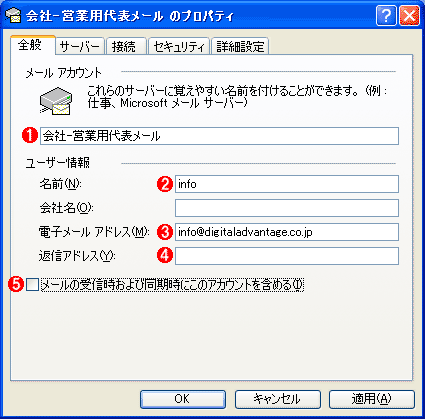 不要な受信アカウントの無効化
1台のメール・サーバで複数のメール・アドレスを共有している場合は、どれか1つのメール・アカウントでのみ受信操作を行えばよい。そのほかのメール・アカウントでは、明示的に指定しない限り受信をしないという設定にしておく。
(1)表示されるアカウント名。混乱しないように、分かりやすい名前を付けておきたい。
(2)メール・アドレスに付けられる表示名。
(3)このアカウントに設定されているメール・アドレス。
(4)Reply-To:用のメール・アドレス・フィールド。ただしReply-To:の利用は問題が多いので、避けることが望ましい。詳しくはWindows TIPS「不適切なメールの返信アドレス設定に注意」参照。
(5)これをオフにすると、通常の受信操作([ツール]メニューの[送受信]や[すべて受信]時)では、このメール・アカウントのメール・サーバへのアクセスは行われなくなる。同一のメール・サーバに対して複数のメール・アカウントを設定している場合は、そのうちの1つだけでこのチェック・ボックスをオンにしておき、そのほかのものではすべてオフにしておけばよい。
●Outlook Expressにおける送信アカウントの指定
Outlook Expressでメールを作成・送信する場合、どのメール・アカウント(メール・アドレス)を使って送信するかという指定を行うには次のようにする。
複数のメール・アカウントが定義されていると、メール作成画面の一番上に、どのメール・アカウントを使用するかというドロップダウン・リスト([送信者]フィールド)が表示される。ここには定義されているメール・アドレスとアカウントの名称(デフォルトでは受信メール・サーバの名称)が表示される。送信アカウントを変更すると、それに応じて送信者のメール・アドレスやメール・サーバが変更されるので、利用したいメール・アカウントに応じて適切なものを選択すればよい。
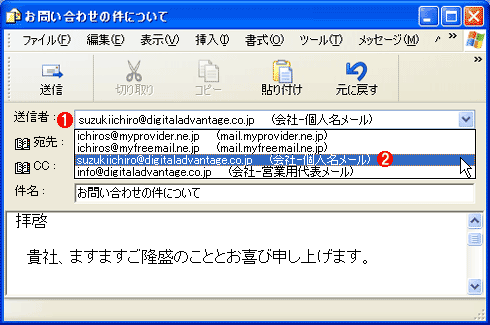 Outlook Expressにおける送信アカウントの選択
Copyright© Digital Advantage Corp. All Rights Reserved.




 ITmediaはアイティメディア株式会社の登録商標です。