

| [System Environment] | ||||||||||||
IISのログ・ファイルを午前0時に切り替える
|
||||||||||||
|
||||||||||||


| 解説 |
Windows OSに用意されているIISには、サーバへのアクセス記録をログ・ファイルとして残すことができる。ログ・ファイルの記録形式としては、デフォルトで「W3C 拡張ログ ファイル形式」が設定されており、Webサーバへのアクセス情報がテキスト形式で記録されている。クライアントからのアクセスがあるたびに、アクセス時刻(GMT)やIPアドレス、アクセス先、パラメータなどの情報が1行ずつ追加される。そして、あらかじめ決められたログの記録期間が過ぎると新しいログ・ファイルが作成され、そちらに記録される。
※IISのログ・ファイルの例 |
このフォーマットを処理できるアクセス・ログ解析用ソフトウェアは多く、最も広く使われているフォーマットである。
 |
||||||
| アクセス解析の例 | ||||||
| IISのログをそのまま処理できるアクセス・ログ解析用ソフトウェアは多い。これはWebLog Expert Liteという、フリーの解析ソフトウェアの実行例である。 | ||||||
|


IISにおけるログ・ファイルへの記録期間は、1日単位や1週間単位、1カ月単位など、いろいろ設定することができるが、アクセス解析やログ・ファイルのバックアップなどのことを考えると1日ごとに1つのログ・ファイルになっているのが望ましいだろう。アクセス・ログ解析ソフトウェアにもよるが、1日分だけ解析したければファイルを1つずつ処理すればよいし、過去1週間分ならファイルを7つまとめて処理すればよい。だが1週間単位でログを記録しておくと、例えば昨日のログだけを見たい場合にも、1日分だけ切り出すなどの処理が必要になる。
ところで1日分のログといえば、通常は午前0時(深夜)から翌日の午前0時までの24時間を意味するのが普通だろう。だがIISのデフォルト設定では、GMT(グリニッジ標準時)で深夜の0:00から翌0:00までの24時間が1日分として扱われる。GMTとJST(日本標準時)では9時間の時差があるため、具体的には午前9時から翌日の朝午前9時までが1日分のログ・ファイルとして作成される。これを避け、JSTの午前0:00からログ・ファイルを開始させるには、ログの設定を変更する必要がある。
なおログ・ファイルに記録される時刻情報はJSTではなくGMTになっているが、これはW3Cの要求仕様に基づいている。Webサーバが動作しているコンピュータの時刻や言語設定がどこの国になっているかに関係なく、世界中で統一した時刻基準でログを記録するために、このような仕様になっている。これにより、複数の国などにまたがるWebサーバのログでもすべて統合して処理することができる(ログ・ファイルのフォーマットについてはW3Cの「Extended Log File Format」を参照)。
| 操作方法 |
ログ・ファイルのファイル名が切り替わり、別のファイルに新たに記録を始めることを、IISでは「ロール・オーバー」と呼んでいる(UNIXなどではログ・ローテートという)。ロール・オーバーする時間をデフォルトのGMTベースではなく、JSTの0:00にするには、以下の設定を変更する。
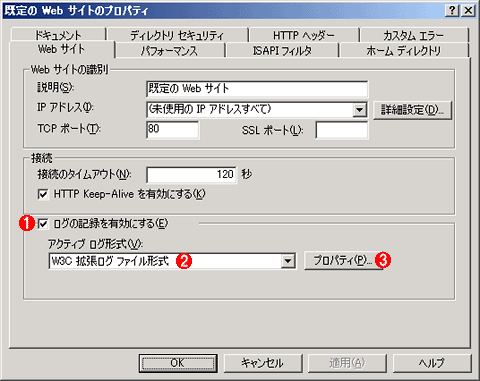
ログ・ファイルの設定を変更するには、まずIISの管理ツールでサイトのプロパティを表示させ、[Web サイト]タブを開く。
 |
|||||||||
| IISのログ・ファイル設定 | |||||||||
| ログ・ファイルの設定は、IISの「Webサイト」ごとに行う必要がある。 | |||||||||
|

プロパティの画面中にロール・オーバーの設定を変更するチェック・ボックスがあるので、これをオンにする。
 |
|||||||||||||||
| ログ・ファイルの設定 | |||||||||||||||
| ここでログ・ファイルの期間ファイル名、記録する項目などを設定する。 | |||||||||||||||
|


なおこの設定を変更しても、記録される時刻情報のデータがJSTになるわけではない。記録される時刻情報はGMTのままであり、ファイルがロール・オーバーする時刻がJSTの0:00になるだけである。そのため、ログ・ファイルに記録される具体的な時刻は、GMTで15:00~翌15:00となる。つまりファイルの最初のエントリは15:00:00(以降の最初のアクセス時)から始まり、日本時間の午前9時0分にGMTの0:00:00になり、ファイルの最後はまた15:00:00(の直前)になる。
| 参考リンク | ||
 |
拡張ログ ファイル形式では時刻が常に GMT で記録される(マイクロソフト サポート技術情報) | |
|
[IIS] ログ ファイルがローカルではなく GMT 時間でロール オーバーされる(マイクロソフト サポート技術情報) | |
|
IIS ログ ファイルのエントリのタイム スタンプが間違っている(マイクロソフト サポート技術情報) | |
この記事と関連性の高い別の記事
- WindowsのIISでログファイルの場所(フォルダー)を変更する(TIPS)
- tailコマンドでログファイルをリアルタイムに監視する(Windows編)(TIPS)
- タスク・ログ・ファイルの見方(TIPS)
- Port ReporterツールでTCP/IPの通信状態を調査する(TIPS)
- Windowsのイベントログを自動アーカイブで長期間保存する(TIPS)
このリストは、デジタルアドバンテージが開発した自動関連記事探索システム Jigsaw(ジグソー) により自動抽出したものです。

 |
「Windows TIPS」 |
- Azure Web Appsの中を「コンソール」や「シェル」でのぞいてみる (2017/7/27)
AzureのWeb Appsはどのような仕組みで動いているのか、オンプレミスのWindows OSと何が違うのか、などをちょっと探訪してみよう - Azure Storage ExplorerでStorageを手軽に操作する (2017/7/24)
エクスプローラのような感覚でAzure Storageにアクセスできる無償ツール「Azure Storage Explorer」。いざというときに使えるよう、事前にセットアップしておこう - Win 10でキーボード配列が誤認識された場合の対処 (2017/7/21)
キーボード配列が異なる言語に誤認識された場合の対処方法を紹介。英語キーボードが日本語配列として認識された場合などは、正しいキー配列に設定し直そう - Azure Web AppsでWordPressをインストールしてみる (2017/7/20)
これまでのIaaSに続き、Azureの大きな特徴といえるPaaSサービス、Azure App Serviceを試してみた! まずはWordPressをインストールしてみる
 |
|
|
|
|

注目のテーマ




Windows Server Insider 記事ランキング
転職/派遣情報を探す


