
Windows OSのdirコマンドでファイル名の一覧を取得する:Tech TIPS
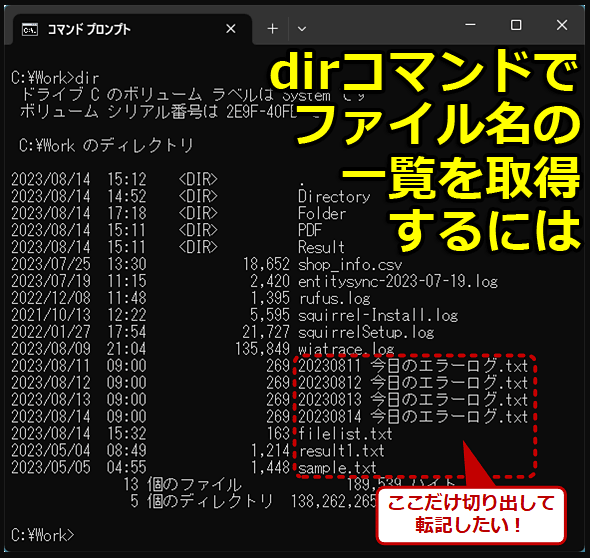
納品データなどにファイルの一覧を含めたい場合があるだろう。その場合、いちいちエクスプローラーでファイル名をコピーするのは大変だ。そのような場合、コマンドプロンプト(Windowsターミナル)を開き、「dir /b」コマンドを利用するとよい。dirコマンドを使って、さまざまなファイル名の一覧を作成する方法を紹介しよう。
この記事は会員限定です。会員登録(無料)すると全てご覧いただけます。

対象:Windows 10/Windows 11、Windows Server 2012/Windows Server 2012 R2/Windows Server 2016/Windows Server 2019/Windows Server 2022
ファイルの整理あるいは納品書のような文書作成などのために、ファイル名やフォルダ名(ディレクトリ名)の一覧を取得して、その結果をテキストファイルにしたり、アプリに貼り付けたりしたいことがあるだろう。
しかし、[スタート]メニュー/タスクバーからアクセスできる検索機能や、エクスプローラーの右上にある検索ツールでは、検索はできるものの、その結果の一覧をテキストデータにしたり、アプリに貼り付けたりすることは簡単ではない。
エクスプローラーでも、ファイルを選択して、ファイル名の一覧のみを取得するような機能はない。
このような場合は、コマンドプロンプトを起動して「dir」コマンドを実行し、その結果をファイルにリダイレクトしたり、クリップボードに送ったりすれば簡単にファイル名の一覧を取得できる。オプションを付ければ、ファイル名だけやフォルダ名だけを取り出すことも可能だ。本Tech TIPSでは、その方法を紹介する。
コマンドプロンプトやdirコマンドの基本的な使い方については、Tech TIPS「これだけは覚えておきたいWindowsのコマンドプロンプトの使い方」を参照していただきたい。
dirコマンドでファイル/フォルダ名の一覧を表示する
ファイル名やフォルダ名の一覧を取得するには、dirコマンドを利用してその出力をファイルにリダイレクトして書き込めばよい。このときフォルダ内に不必要なファイルがあるときは、以下のようにワイルドカードを指定することにより、特定のファイル名や拡張子を持つファイルだけを列挙できる。
dir *.txt

しかし、この例のように、単に「dir」と実行するだけでは上下に余分な情報(空き領域サイズなど)が含まれている。ファイル名の部分だけを取り出すには、「/b」オプションを付けてファイル名だけを表示させるとよい。
dir *.txt /b

dirコマンドで出力したファイル/フォルダ名の一覧をファイルに保存する
ファイルの一覧を保存するには、「リダイレクト機能」を使って、結果をファイルに書き込めばよい。そのためには、「 > 」に続けて、保存したいファイル名を指定する。
dir *.txt /b > filelist.txt
最初は「 > <ファイル名>」を付けずにファイル一覧が正しく表示されるかどうかを確認してみよう。正しい結果が得られているようならば、[F3][F7][F8]キーあるいは[↑(矢印)]キーを押して、直前に実行したコマンドラインを表示させる。そして今度は「 > <ファイル名>」を付けて出力をリダイレクトして実行し、結果を書き込めばよい。

リダイレクト前の確認時に、ファイルやフォルダが多いせいで出力結果の画面がスクロールしてしまう場合は、「/p」オプションを付けると、1画面ごとに一覧表示が一時停止するので、結果を確認しやすくなる。
dir /p *.txt
dirコマンドの結果をクリップボードにコピーする
上の例ではdirコマンドの結果をファイルに出力している。ただ、いちいちファイルを経由せず、直接クリップボードに結果をコピーできた方が便利なことも多い。クリップボード経由なら、アプリを切り替えれば、すぐに[Ctrl]+[V]キーで結果を貼り付けできるからだ。
dirコマンドの結果を直接クリップボードにコピーするには、dirコマンドに続けて「| clip」というコマンドを指定する。
dir *.txt /b | clip
Copyright© Digital Advantage Corp. All Rights Reserved.




 ITmediaはアイティメディア株式会社の登録商標です。