
メールの開封確認を送受信しないようにする(Outlook Express編):Tech TIPS
メールを開封した時間などの情報を送信元に通知する機能をメールの開封確認という。開封確認では自動的にメールアドレス情報などがやりとりされるので、セキュリティ的に望ましくないし、メーリングリストなどへ送信するとトラブルになる可能性がある。開封確認要求の送信やそれに対する応答は常に無効にしておくのがよい。

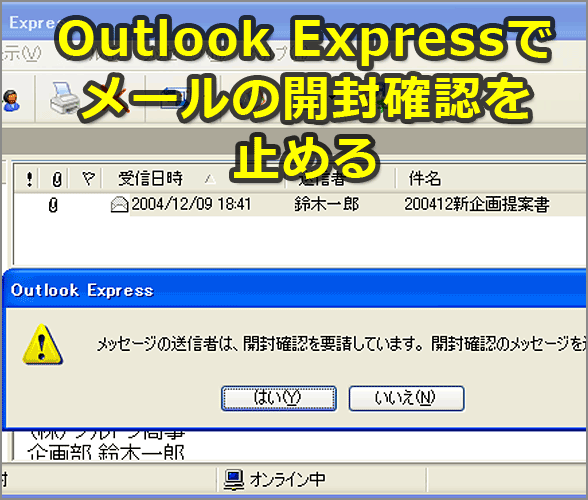
対象:Outlook Express
Outlook Expressの「開封確認」とは?
Outlook Expressには、メールの開封(読み出し)操作をメールの送信元に通知する、「開封確認」という機能が用意されている。メールを受信したユーザーが、メールを開封(閲覧)した時点で、その送信者に自動的に応答を返すという機能だ。
ただし受信しただけでは送信されず、開封(プレビュー)した時点で通知される。送信したメールが相手に届き、読まれているかどうかを確認するために作られたものである(開封したからといって、内容をすべて読んだということを意味するわけではない。それについては触れない)。
開封確認のしくみ
この場合に返される情報は「MDN(Message Disposition Notification)」と呼ばれ、「だれが(開封者のメールアドレス)」「どのような手段で(手動か自動か)」「どのメールを(メールごとに一意的に付けられているMessage-ID情報)」開封したか、などの情報が含まれている。
この開封確認の機能はRFC3798「Message Disposition Notification」で定義されている*1。これはメールプロトコルにおける拡張機能であるものの、オプション仕様なので、利用できないメールソフトウェアも少なくない。
*1 この開封確認は、メールを受信したサーバが自動的に応答を返す「Return-Receipt-To:」機能とは異なる。
開封確認要求は、メールヘッダ中に「Disposition-Notification-To:」というフィールドを置くことによって実現されている(メールヘッダの確認方法については、Tech TIPS「メールメッセージのソース情報を表示する」参照)。
 開封確認のためのメールヘッダ情報
開封確認を要求するメールでは、ヘッダ中に「Disposition-Notification-To:」というフィールドが置かれ、送信者(開封確認の返送先)のメールアドレス情報が書き込まれている。
(1)Disposition-Notification-To:フィールド。表示名とメールアドレスが記述されている。
開封確認要求を持つメールを受信(開封)すると、デフォルトでは次のようなダイアログが表示される。
 開封確認メールの受信
開封確認要求が含まれているメールを受信して読み出すかプレビューすると、デフォルトではこのようなダイアログが表示される。
(1)開封確認に対する応答をどうするかを決めるダイアログ。
(2)これをクリックすると開封確認への応答メールを送信する。
(3)これをクリックすると応答メールを送信しない。
このダイアログに対して「はい」を選択するか、あらかじめ応答を自動的に返すように設定しておくと、次のようなメールで開封確認情報が送り返される。
 返送される開封確認メール
先ほどの画面で[はい]を選択すると、開封確認のメールが用意され、送信される。これは送信トレイに入っている状態の開封確認メールである。直ちに送信するように設定されている場合は、元のメールを開封するとすぐに送信される。メールクライアントソフトウェアによっては、添付ファイルではなく、本文中のテキストとして送信されることもある。
(1)送信されるメール。送信先アドレスはオリジナルメールのヘッダ中に記録されている。
(2)送信されるメールの内容。日本語のテキストメールになっている。
(3)添付ファイル。
(4)添付ファイルの内容。この中には受信したメールに関する情報(MDN)が含まれている。MDNに記述されている内容はRFCで定義されている。ただし、どのような情報を送るかはメールクライアントソフトウェアによって異なる。これはOutlook Express 6の例。
(5)開封確認の送信者のメールアドレス。
開封確認が望ましくない場合がある?
以上のように、開封確認の要求とそれに対する返送情報はメールソフトウェアによって自動的に生成され、処理される(送信される内容はメールクライアントソフトウェアによって異なる)。開封確認の送受信を許可すると、自動的にメールアドレスなどの情報がやりとりされる。Outlook Expressでは、Disposition-Notification-To:フィールドに記述するメールアドレスを変更することはできないし、MDNの内容も変更することはできない。
このように、送受信しているユーザーのメールアドレス情報が勝手にやりとりされるため、セキュリティ的にも運用的にも望ましくない場合がある。
例えばメーリングリストへの投稿や多数のユーザーに配信するメールマガジンのような場合は、開封確認要求を付けて送信してはいけない。誰がオリジナルメールの送信者であるかが分かってしまうだけでなく、メールを受信したユーザーからの応答メールが多数返されることになるからだ。
さらにメールソフトウェアによっては、送信者ではなく、(メーリングリストのあて先に指定されている)Reply-To:のアドレスへ開封確認を返すものがあり、開封確認の応答がさらにメーリングリストへ投稿されるという“事故”が起きることもある。
また開封確認要求が付いたメールを受け取った場合でも、送信者が確実に特定されている場合にのみ、開封確認応答を送るようにするべきである。スパムや広告メールのようなものに対して応答することは、自分のメールアドレスが生きている(有効である)ということを知らせることになってしまうからだ。
開封確認は常に無効にしておいてもよい
よって開封確認は、メールの送信者や受信者がお互いにすべて特定されているような場合で、かつ、その使用に対してお互いに同意が取れているような場合にのみ利用するべきだろう(Bcc:フィールドを使うような場合にはこの機能を利用するべきではない)。
とはいえ、メールの送信のたびに開封確認を要求するかどうかの設定を切り替えたり、確認ダイアログにいちいち返答したりする煩わしさを考えると、この機能は常に無効にしておいてもよいだろう。間違って応答を返してしまうようなミスも防ぐことができる。
もともとこの機能はすべてのメールクライアントソフトウェアで利用できるわけではないので、現実的には開封確認に応答しなくても問題はないし、応答しないからといって責められるようなものでもない。
以下では、Outlook Expressにおける開封確認要求の送信の抑制や、それに対する応答をさせないための設定について述べる。
Outlook Expressでメールの開封確認を送受信しないようにするには
開封確認機能を完全に無効にするには、Outlook Expressの[ツール]-[オプション]メニューにある[確認メッセージ]タブで設定する。次のように、開封確認の要求も返信もオフにしておけばよい。
 開封確認の設定
メールの開封確認は[オプション]ダイアログの[確認メッセージ]タブで行う。
(1)このタブを選択する。
(2)これをオンにすると、送信するメールには常に開封確認の要求が埋め込まれる。デフォルトではオフとなっているので、そのままにしておくのがよい。
(3)開封確認要求を受け取っても無視する。セキュリティなどのことを考えると、これを選択するのが望ましい。
(4)Outlook Expressのデフォルト設定。開封確認を送るかどうかをいちいちダイアログを出して、ユーザーに問い合わせる。
(5)これを選択すると、常に開封確認への応答が自動的に返送される。
(6)これがオンになっていると(デフォルト)、To:やCc:フィールドに自分のアドレスがない場合には、応答を返さない。Bcc:フィールドを使った送信やメーリングリストへの投稿などで、無用な応答が送られるのを防ぐことができる。
■この記事と関連性の高い別の記事
- 間違いメールの発信を予防する方法(TIPS)
- 大きなサイズのファイルを分割して送受信する(TIPS)
- Outlook Expressでメールメッセージのソース情報(ヘッダ情報)を表示する(TIPS)
- テンプレートを元に複数メールを一括配信する(TIPS)
- Outlookでメールの配信日時を指定する(TIPS)
Copyright© Digital Advantage Corp. All Rights Reserved.




 ITmediaはアイティメディア株式会社の登録商標です。