
リモートデスクトップでサウンド機能を利用する:Tech TIPS
リモートデスクトップ接続のオーディオのリダイレクト機能を使えば、セッション中で再生したオーディオデータをクライアント側で再生することができる。Windows Server 2003のリモートデスクトップ接続ではこの機能はデフォルトでは無効になっている。設定を変更するにはグループポリシーやローカルコンピュータポリシーを変更する。

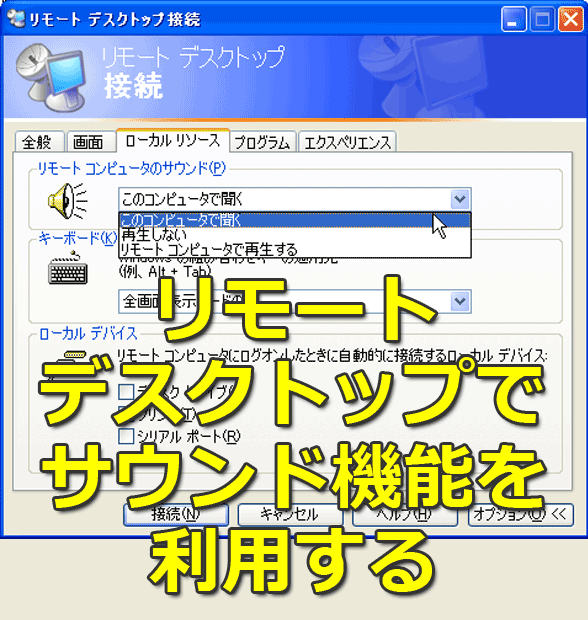
対象OS:Windows Server 2003
■記事内目次
リモートデスクトップの「オーディオのリダイレクト」とは?
Windows Server 2003/Windows XP Professionalの「リモートデスクトップ接続サービス(ターミナルサービス)」は、Windows 2000 Serverのものと比べると、いくらか機能が向上しており、例えばフルカラーや「オーディオのリダイレクト」機能、グループポリシーによる拡張機能の制御などが利用できる。
オーディオのリダイレクトとは、リモートデスクトップで接続しているセッション中に再生したオーディオデータを、リモートデスクトップの接続元のコンピュータ上で再生する機能である。
仮想的なセッション中でオーディオデータを再生すると、そのデータは仮想的なオーディオデバイス「Microsoft RDP Audio Driver」に送られる。この音声データは圧縮されてクライアント(リモートデスクトップの接続元)コンピュータへ送られ、再生される(WAVやMP3、WMAといったWAVE系のデータに限る。MIDIシンセサイザー機能は利用できない)。
サーバコンピュータ上で直接再生するのと比べると音声の品質は悪くなるが(利用可能な帯域に応じて音声品質は変化する)、それでもまったくサウンド機能が利用できないよりはよいだろう。
オーディオのリダイレクトはデフォルトで無効!?
このオーディオのリダイレクト機能は、Windows XP Professionalのリモートデスクトップ接続サービスではデフォルトで有効になっている一方、Windows Server 2003ではデフォルトでは無効になっている。そのため、いくらリモートデスクトップ接続時のダイアログでオーディオのリダイレクトを有効にしても(次の画面参照)、オーディオ機能を利用することはできない。
 オーディオのリダイレクトを有効にする
リモートデスクトップ接続時にオーディオ機能を有効にするには、サーバ上で再生したオーディオデータをどこで再生するかを設定しておく。
(1)オーディオを再生するかどうかを設定するにはこのタブを選択する。
(2)セッション中で再生したオーディオデータをクライアントへリダイレクトし、クライアント側のコンピュータで再生する。デフォルト設定。
(3)オーディオを再生しない。
(4)セッション中で再生したデータを、リモートデスクトップのサーバ側で再生する。サーバとクライアントが近くに設置されている場合に有効。
オーディオのリダイレクト機能を有効にするためには、Windows Server 2003のリモートデスクトップ接続(ターミナルサービス)のサーバ側設定を変更する。本Tech TIPSでは、これを有効にする方法について解説する。
方法その1――グループポリシーでオーディオのリダイレクトを制御する
サーバ側の設定をまとめて変更するなら、グループポリシーを利用する方法が簡単である。グループポリシーエディタを起動して、以下のポリシーを設定する。
 オーディオのリダイレクトを制御するグループポリシー
リモートデスクトップ接続時にオーディオのリダイレクトを有効にするには、グループポリシーオブジェクトを変更する。
(1)リダイレクトを制御するためのポリシー。
(2)このオブジェクトを変更する。
(3)デフォルトの[未構成]だと、リダイレクトが無効になっているので、[有効]に変更する。
方法その2――ローカルコンピュータポリシーでオーディオのリダイレクトを制御する
ワークグループネットワークの場合や、特定のサーバコンピュータだけで設定するのなら、ローカルコンピュータポリシーを変更する。[スタート]メニューの[ファイル名を指定して実行]で「gpedit.msc」と入力して実行すると、ローカルコンピュータポリシーを変更するためのグループポリシーエディタが起動する。後は、上の画面で指定したグループポリシーオブジェクトを変更すればよい。
いずれの場合でも、Tech TIPS「Windows Server 2003のサウンド設定を変更する」に基づいて、あらかじめWindows Server 2003のサウンド機能を有効にしておく必要がある。
■この記事と関連性の高い別の記事
- Windows Server 2003のサウンド設定を変更する(TIPS)
- リモートデスクトップ接続でパスワード入力を強制する(TIPS)
- Windowsでリモートから「リモート デスクトップ」を許可する(TIPS)
- リモートデスクトップ接続でクリップボード共有を禁止する(TIPS)
- リモートデスクトップ接続を無効にする(TIPS)
Copyright© Digital Advantage Corp. All Rights Reserved.




 ITmediaはアイティメディア株式会社の登録商標です。