

| [System Environment] | |||||||||||||
Windows Server 2003 SP1の自動更新をブロックする
|
|||||||||||||
|
|||||||||||||


| 解説 |
Windows Server 2003 SP1は2005年4月19日に正式公開され、すでにダウンロード・センターや郵送のCD-ROM(有償)などで入手できるようになっている。詳しくは以下のWebページなどを参照していただきたい。
現在のところ、自動更新(Windows Update/Microsoft Update)での配布はまだ始まっていないが、2005年7月26日(米国時間)からはこれらのサイトでも配布が予定されている。Windows Server 2003の自動更新機能を有効にしている場合、この日からは自動的にSP1がダウンロードされ、インストールされてしまうことになる。
だが場合によっては、このような自動的な適用を避けたい場合もあるだろう。Service Packは単独のセキュリティ修正プログラムなどよりもその影響が大きく、安易にインストールするべきものではない。十分な検証と準備を行い、現在利用中のアプリケーションなどで問題が生じないかどうかをよく確認してから適用する必要がある。特に、サーバ・システムでは基幹アプリケーションが稼働していることも多く、不用意にSP1をインストールすると、それらが正常に利用できなくなる可能性も高い。また、SP1ではセキュリティ関連の強化も行われているため、既存のアプリケーションが障害を起こす例もいくつか報告されている。これらの情報については、例えば以下のサイトの投稿などを参照していただきたい。
Windows Server 2003 SP1ブロック・ツールとは
このような問題を避け、自動更新によるSP1のインストールを一時的に保留・停止させるために、マイクロソフトでは自動更新をブロック(阻止)するツールを配布している。
- Windows Server 2003 Service Pack 1 の配信を一時的に無効にする(マイクロソフト)
- Toolkit to Temporarily Block Delivery of Windows Server 2003 Service Pack 1[英文](マイクロソフト)
このツールを利用すると(実際にはあるレジストリの値を設定するだけである)、自動更新によるSP1の適用が一時的に保留される。社内でのSP1の検証作業が終了するまで、このツールを使ってSP1の適用を先延ばしすることができる。
だがこのツールを利用しても、いつまでもSP1の適用を禁止できるわけではない。このツールによるブロックの有効期限は2006年3月30日(米国時間)であり、それを過ぎると、自動更新によってSP1が適用されることになる。それまでにはSP1の検証作業を済ませ、適用作業を始めておくべきである。
本TIPSでは、この自動更新のブロック・ツールについて解説する。
| 操作方法 |
SP1の適用をブロックするためのレジストリ設定
上記のページからツールのファイル(SP1BlockerTools.exe)をダウンロードして実行すると、指定した解凍先に3つのファイル(コマンド2つとテンプレートが1つ)が作成される。
いずれのファイルを使っても同じであるが、このツールが実行する処理は、SP1の適用を抑止するために、次のレジストリの値を設定することである。
| 項目 | 内容 |
| キー | HKEY_LOCAL_MACHINEのSoftware\Policies\Microsoft\Windows\WindowsUpdate |
 |
|
| 値の名前 | DoNotAllowSP |
| 型 | DWORD |
| 値の内容 | 1(SP1の適用を禁止する) |
|
|
SP1の適用をブロックするためのレジストリ設定 |
|
このDoNotAllowSPが定義され、値が1になっていれば、自動更新によるSP1の適用はブロックされる。以下、この3つのファイルの使い方についてみていく。
SPBlockingTool.EXEによる制御
SPBlockingTool.EXEは、上記のレジストリを操作するためのプログラムである。引数なしで実行するか、引数「/B」を付けるとSP1の適用がブロックされ(レジストリが定義される)、「/U」を付けるとSP1の適用阻止機能が解除される(レジストリの値が削除される)。
C:\sp1block>spblockingtool /b |
SPreg.cmdによる制御
SPreg.cmdもレジストリを操作するためのツールであるが、こちらはreg.exeコマンドを呼び出すバッチ・プログラムになっている。また、引数としてほかのサーバ名を指定することもできるので、リモートからレジストリを制御することができる。
なお、コマンドのヘルプによれば、第1引数のリモート・コンピュータ指定はオプションのはずであるが、実際には必須の引数となっている。引数には、操作対象のコンピュータ(IPアドレスかコンピュータ名、自分ならlocalhostでよい)と、「/B」か「/U」(引数の意味は先ほどと同じ)を指定する。
C:\sp1block>spreg localhost /b |
NoSPupdate.admによる制御
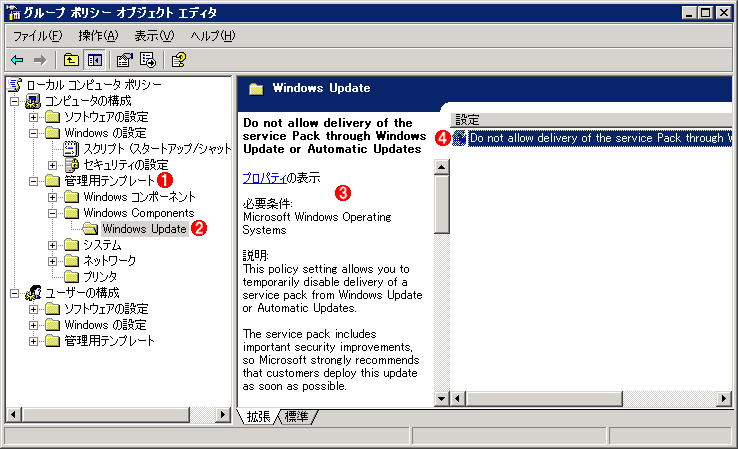
NoSPupdate.admは、グループ・ポリシーのテンプレートであり、先ほどのレジストリ値を設定するために利用される。グループ・ポリシー・エディタでテンプレートとして読み込むことにより、Active Directoryを使ってドメイン内のWindows Server 2003コンピュータを制御することができる。
 |
||||||||||||
| グループ・ポリシーで制御する | ||||||||||||
| NoSPupdate.admをグループ・ポリシー・エディタで読み込むことにより、Active Directoryのテンプレートとして利用できる。 | ||||||||||||
|


| 関連記事(Windows Server Insider) | ||
 |
Windows TIPS:Windows Server 2003 SP2の自動更新をブロックする | |
| 関連リンク | ||
 |
Windows Server 2003 SP1の自動更新ブロックツールが公開(HotFix BBS) | |
この記事と関連性の高い別の記事
- Windows Vista SP1の自動更新をブロックする(TIPS)
- Windows Server 2003 SP2の自動更新をブロックする(TIPS)
- Windows XP SP3の自動更新での適用をブロックする(TIPS)
- 終わらないWindows Updateの問題を解決する(2016年9月版)(TIPS)
- Internet Explorer 7の自動更新をブロックする(TIPS)
このリストは、デジタルアドバンテージが開発した自動関連記事探索システム Jigsaw(ジグソー) により自動抽出したものです。

 |
「Windows TIPS」 |
- Azure Web Appsの中を「コンソール」や「シェル」でのぞいてみる (2017/7/27)
AzureのWeb Appsはどのような仕組みで動いているのか、オンプレミスのWindows OSと何が違うのか、などをちょっと探訪してみよう - Azure Storage ExplorerでStorageを手軽に操作する (2017/7/24)
エクスプローラのような感覚でAzure Storageにアクセスできる無償ツール「Azure Storage Explorer」。いざというときに使えるよう、事前にセットアップしておこう - Win 10でキーボード配列が誤認識された場合の対処 (2017/7/21)
キーボード配列が異なる言語に誤認識された場合の対処方法を紹介。英語キーボードが日本語配列として認識された場合などは、正しいキー配列に設定し直そう - Azure Web AppsでWordPressをインストールしてみる (2017/7/20)
これまでのIaaSに続き、Azureの大きな特徴といえるPaaSサービス、Azure App Serviceを試してみた! まずはWordPressをインストールしてみる
 |
|
|
|
|

注目のテーマ




Windows Server Insider 記事ランキング
転職/派遣情報を探す


