
「gpupdate」コマンドでグループポリシーの適用を強制する:Tech TIPS
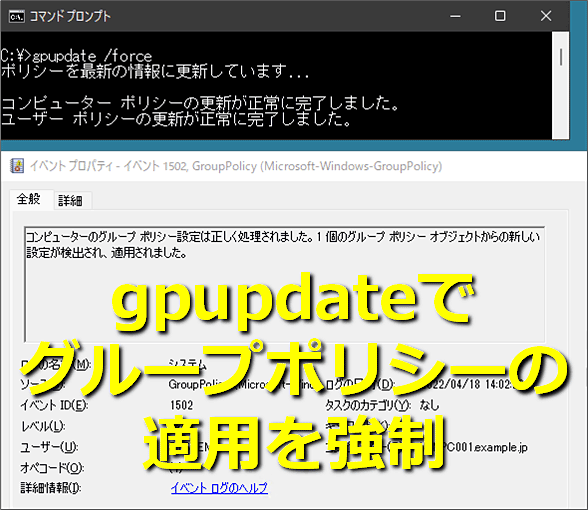
グループポリシーを設定しても、すぐにクライアントPCには伝達されない。グループポリシーをすぐに適用したければ「gpupdate」コマンドを利用するとよい。「gpupdate /force」コマンドを使うと、現在の状態にかかわらず、グループポリシーを強制的に再適用させることができる。
この記事は会員限定です。会員登録(無料)すると全てご覧いただけます。

対象:Windows 10/Windows 11
■記事内目次
Active Directory環境では、システム各部に関する設定を「グループポリシー」の機能を使って制御している。このグループポリシーは、クライアントPCが起動するときや、ユーザーがシステムにサインインするときなどにロード、適用されるようになっている。またバックグラウンドでも、ある一定時間ごとに更新されている。
だがシステムやネットワークの設定状態や、何らかのトラブルや設定ミスなどにより、グループポリシーが正しくクライアントに伝達されない場合がある。
また、サーバ側でグループポリシーを更新しても、その変更がクライアントへすぐに通知されるわけでない。しかし動作テストなどの際には、その変更されたグループポリシーの設定結果を速やかに確認したり、適用したりしたいだろう。
このような場合は、現在のグループポリシーを直ちに適用する「gpupdate」コマンドを使って、強制的にグループポリシーの適用を試みるとよい。
gpupdateコマンドでグループポリシーを手動適用するには
gpupdateコマンドは、Active Directoryの管理用に提供されているコマンドラインツールの1つであり、Windows OSには標準装備されている。これを使うと、ドメインコントローラーから現在の最新のグループポリシーをロードし、システムに適用できる。セキュリティ設定も含めた、グループポリシーやローカルグループポリシーなどの設定を一括して更新、適用できる。
グループポリシーのテスト時の強制適用だけでなく、何らかのトラブルでグループポリシーが更新されないような場合でも、このコマンドを使うと、更新できる(可能性がある)。また、コンピュータの設定だけや、ユーザーの設定だけを選択して適用することもできる。
gpupdateコマンドの使用方法は、「gpupdate /?」とすると表示される。

一番基本的な使い方は、単に引数なしで「gpupdate」というコマンド名を入力して実行するだけである。

デフォルトでは、ユーザーの設定とコンピュータの設定の両方が適用される。一方のみ適用したい場合は、「/target:user」あるいは「/target:computer」というオプションを指定すればよい。
グループポリシー適用時にサインアウト/再起動を行うには
再ログオンや再起動が必要なグループポリシーを設定している場合は、gpupdateコマンドに「/logoff」や「/boot」オプションを付けることにより、サインアウト(ログオフ)させたり、システムを再起動させたりできる。
例えばユーザーやコンピュータを指定してソフトウェアのインストールや、ユーザーごとのフォルダリダイレクトの設定などが使われている場合には、再ログオンや再起動が必要となる。
ただしこれらの操作が不要なポリシーが定義されている場合は、ログオフや再起動は行われない。
グループポリシーを強制的に適用させるには
現在のポリシーの適用状態などにかかわらず、グループポリシーを再ロードして、それらを全て強制的に適用させるためには、「/force」オプションを利用する。
デフォルトの(つまり/forceオプションを付けない)場合、グループポリシーのうち、変更があった部分のみが適用される。一方、/forceオプションを使えば全て再適用される。更新したグループポリシーや定義しているはずのポリシーが何らかの原因でうまく適用できない場合は、このオプションを使って強制的に再適用させるとよい。
gpupdate /force
Copyright© Digital Advantage Corp. All Rights Reserved.




 ITmediaはアイティメディア株式会社の登録商標です。